
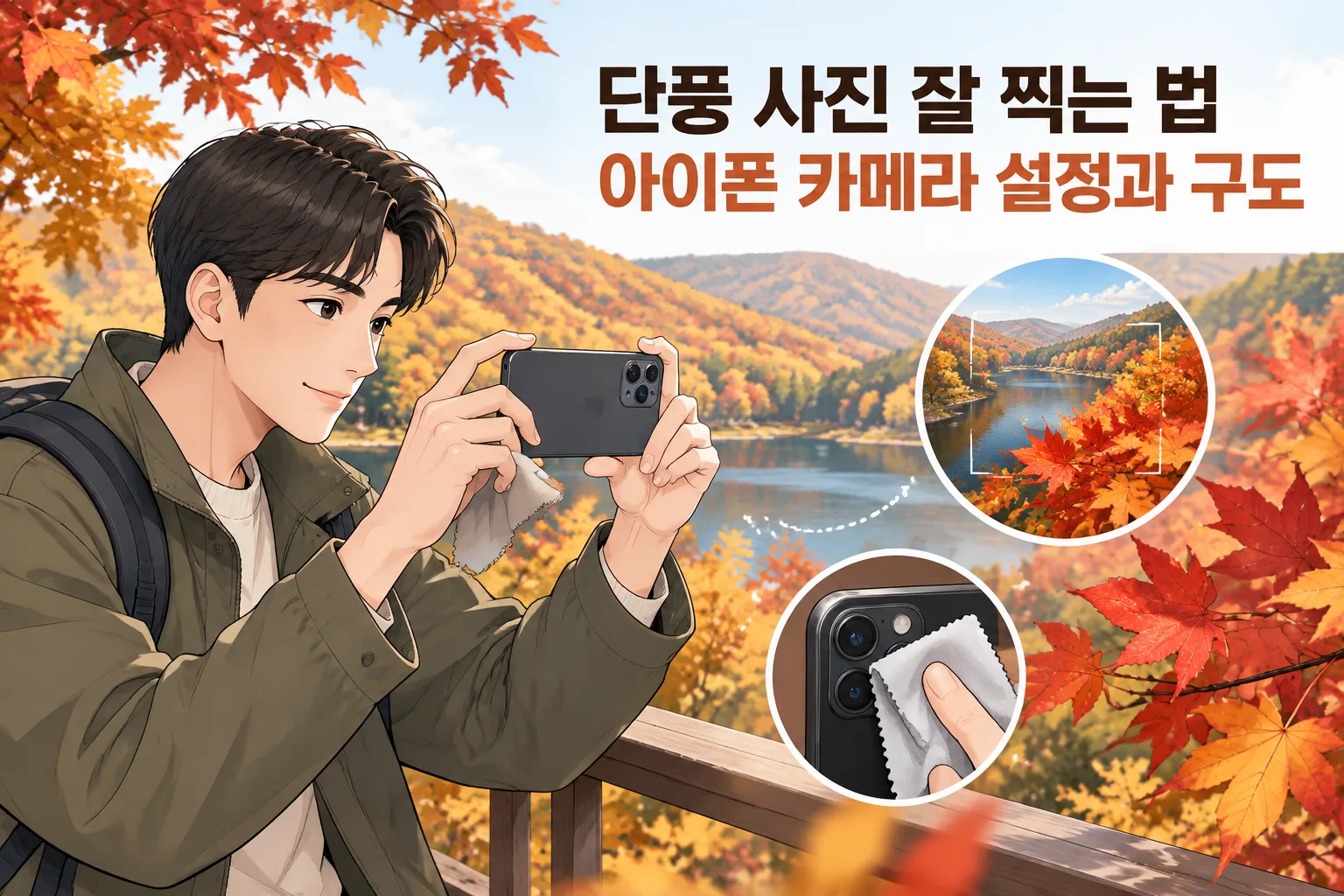
아이폰으로 단풍 사진 잘 찍는 법 아이폰 촬영을 하려면 먼저 렌즈를 닦고, 사진의 주제를 정한 다음 렌즈 배율과 노출을 조절하세요. 넓은 단풍길은 0.5배 또는 초광각으로, 특정 잎이나 사람은 1배 이상으로 촬영하면 구도를 정리하기 쉽습니다.
단풍 사진 잘 찍는 법 아이폰: 먼저 적용할 핵심 설정
- 카메라 렌즈를 안경닦이처럼 부드러운 천으로 닦습니다.
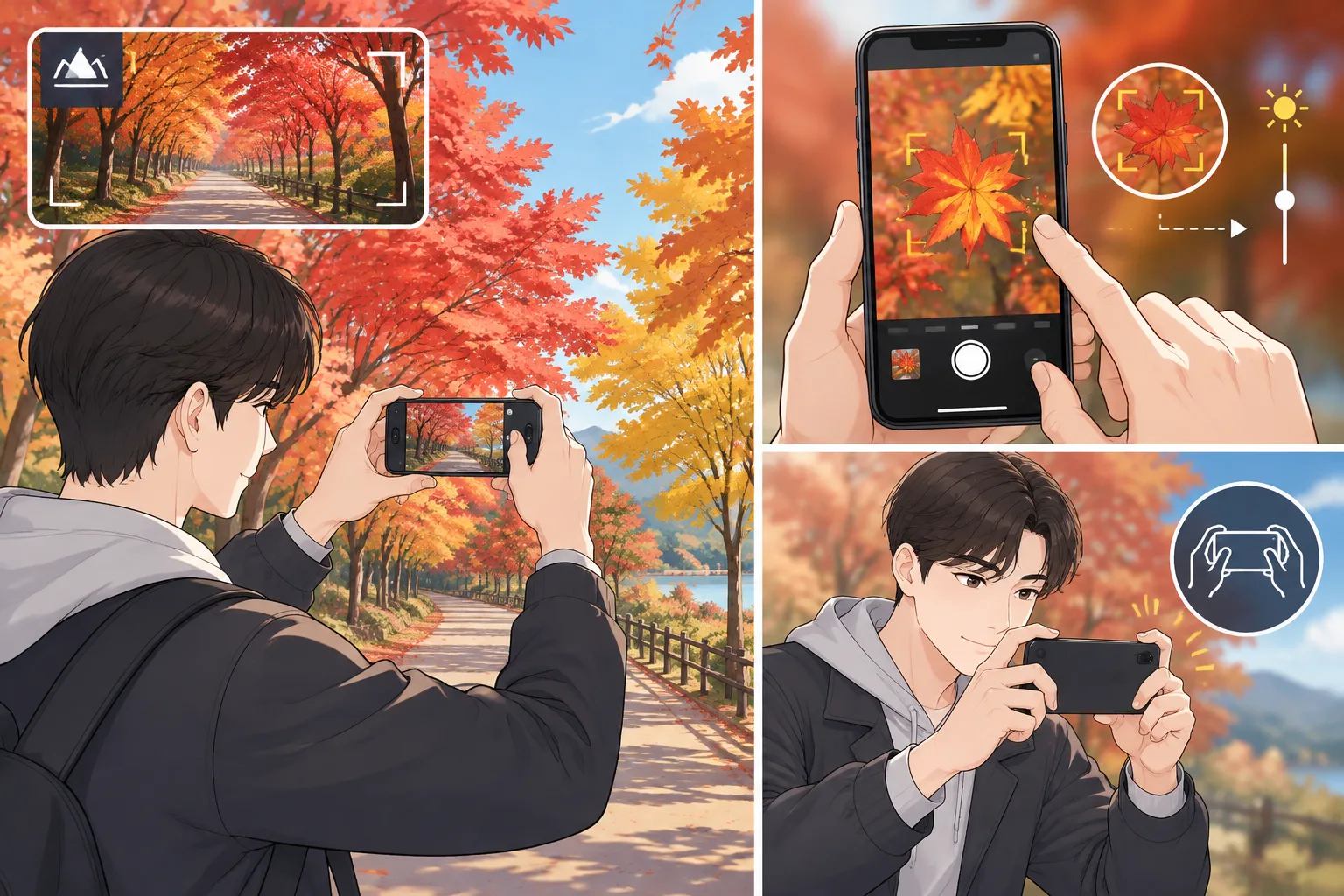
- 넓은 풍경은 0.5배 또는 초광각 계열을 사용합니다.
- 잎 하나, 나무 한 그루, 인물 중심 사진은 1배 이상에서 촬영합니다.
- 단풍이 너무 밝으면 화면의 노출 조절을 조금 낮춥니다.
- 그늘이 어두우면 노출을 조금 높입니다.
- 햇빛과 그늘이 함께 있는 숲에서는 HDR을 활용합니다.
1. 찍기 전에 사진의 주제를 정한다
단풍 사진이 어색해지는 가장 흔한 이유는 화면에 나무와 잎, 하늘, 사람이 모두 들어가면서 중심이 사라지는 것입니다. 셔터를 누르기 전에 아래 세 가지 중 하나를 정하세요.
- 풍경 중심: 단풍길, 숲 전체, 산의 색을 보여주는 사진
- 세부 중심: 색이 선명한 잎 하나나 가지의 형태를 보여주는 사진
- 인물 중심: 사람을 선명하게 두고 단풍을 배경으로 활용하는 사진
주제가 정해지면 카메라를 움직이는 방향도 달라집니다. 숲 전체를 담을 때는 뒤로 물러나거나 초광각을 사용하고, 잎을 강조할 때는 주변의 복잡한 요소가 줄어드는 위치로 이동하세요. 줌을 무조건 많이 당기기보다 촬영자가 직접 한두 걸음 움직이는 편이 구도를 통제하기 쉽습니다.
2. 장면에 맞는 렌즈를 고른다
넓은 단풍길과 숲
단풍나무가 양쪽에 늘어선 길이나 넓은 숲은 0.5배 또는 초광각 계열로 촬영하면 공간감이 잘 드러납니다. 화면 가장자리가 과하게 휘어 보이면 1배로 바꾸고, 촬영 위치를 조금 뒤로 이동하세요.
초광각은 많은 장면을 담는 대신 가까운 물체를 지나치게 크게 보이게 만들 수 있습니다. 화면 모서리에 전봇대, 사람의 팔, 가까운 나뭇가지가 걸리지 않았는지 확인한 뒤 촬영합니다.
잎 하나와 특정 나무
색이 좋은 잎 하나를 강조하려면 1배 이상에서 주변의 산만한 배경을 줄이세요. 잎을 화면 한가운데에만 두기보다 위아래 또는 좌우로 약간 치우치게 배치하면 시선이 자연스럽게 이동합니다.
잎을 크게 담고 싶다면 접사를 지원하는 모델에서 피사체에 가까이 다가가 보세요. 지원 모델은 피사체에 약 2cm까지 접근하면 초광각 카메라로 자동 전환되어 접사 촬영을 할 수 있습니다. 화면이 갑자기 바뀌거나 화질이 기대와 다르면 너무 가까이 간 것인지, 해당 모델이 접사를 지원하는지 확인합니다.
사람과 단풍
사람을 선명하게 두고 뒤의 단풍을 흐리게 표현하려면 지원 모델의 인물 사진 모드를 사용할 수 있습니다. 다만 모델에 따라 얼굴 감지 등 사용 조건이 다르므로 카메라 화면에 표시되는 안내를 먼저 확인하세요. 얼굴이 감지되지 않거나 배경이 복잡하면 일반 사진 모드에서 인물과 단풍의 위치를 직접 정리하는 편이 더 안정적입니다.
3. 초점과 밝기를 직접 맞춘다
- 카메라 앱을 열고 화면에서 주 피사체를 탭합니다.
- 노란색 초점 영역이 단풍잎이나 인물에 놓였는지 확인합니다.
- 초점 영역 옆에 표시되는 노출 조절 버튼을 위아래로 움직여 밝기를 조절합니다.
- 화면을 길게 터치해 자동 노출과 초점을 고정합니다.
- 구도를 바꾼 뒤에도 밝기와 초점이 갑자기 변하지 않는지 확인하고 촬영합니다.
햇빛을 정면으로 받은 붉은색이나 노란색 단풍은 실제보다 밝게 기록되어 잎맥과 색의 차이가 사라질 수 있습니다. 이때 노출을 조금 낮추면 밝은 부분의 세부 표현을 보존하기 쉽습니다. 반대로 그늘의 단풍은 지나치게 어두워질 수 있으므로 노출을 조금 높이되, 배경의 하늘이나 햇빛이 들어간 부분이 하얗게 날아가지 않는지 확인하세요.
4. 명암 차이가 큰 숲에서는 HDR을 활용한다
햇빛이 드는 단풍과 어두운 숲이 한 화면에 함께 있을 때는 밝은 부분과 어두운 부분의 차이가 커집니다. HDR은 여러 노출로 촬영한 사진을 합쳐 하이라이트와 그림자의 세부 표현을 개선하는 기능입니다.
이런 장면에서는 HDR을 활용하면 햇빛을 받은 잎이 지나치게 하얗게 되는 현상과 그늘의 세부가 뭉개지는 문제를 줄이는 데 도움이 됩니다. 다만 바람에 잎이 크게 흔들리거나 사람이 빠르게 움직이는 장면에서는 여러 노출을 합치는 과정 때문에 움직임이 자연스럽지 않을 수 있습니다. 움직이는 피사체가 주제라면 HDR에만 의존하지 말고 Live Photo도 함께 고려하세요.
5. 바람과 사람의 움직임은 Live Photo로 보완한다
단풍잎이 바람에 흔들리거나 인물이 걷는 장면을 한 장의 정지 화면으로 고르기 어렵다면 Live Photo를 켜고 촬영합니다. Live Photo는 셔터를 누른 순간 전후의 장면을 함께 기록하므로 촬영 후 더 나은 대표 프레임을 선택할 수 있습니다.
촬영 후 사진 앱에서 대표 사진을 고르고, 필요하면 장노출 효과를 적용할 수 있습니다. 장노출은 움직임을 흐르게 표현하는 방식이므로 바람에 흔들리는 잎이나 흐르는 사람의 움직임을 강조할 때 유용하지만, 잎의 모양을 또렷하게 남기려는 사진에는 적합하지 않을 수 있습니다.
6. 해 질 무렵에는 아이폰을 움직이지 않는다
해 질 무렵이나 어두운 단풍길에서는 야간 모드가 자동으로 켜질 수 있습니다. 이때 촬영이 끝날 때까지 아이폰을 움직이지 마세요. 양손으로 잡고 팔꿈치를 몸에 붙이거나, 난간·벤치처럼 안정적인 표면에 기대면 흔들림을 줄일 수 있습니다. 삼각대를 사용할 수 있다면 더 안정적입니다.
야간 모드 촬영 중 아이폰을 움직이면 나뭇가지 가장자리나 사람의 윤곽이 흐려질 수 있습니다. 화면에 촬영 진행 표시가 남아 있다면 촬영이 끝난 뒤 아이폰을 움직이는 것이 안전합니다.
7. 촬영 후 사진 앱에서 최소한으로 보정한다
촬영이 끝난 뒤에는 사진 앱에서 다음 순서로 확인하세요.
- 비슷한 사진 중 초점이 가장 선명한 대표 사진을 고릅니다.
- 가장자리의 불필요한 사람, 전선, 밝은 물체를 자르기로 정리합니다.
- 자동 보정을 적용해 원본과 비교합니다.
- 단풍이 너무 어두우면 밝기를 조금 높이고, 햇빛 부분이 날아갔다면 밝기를 낮춥니다.
- 색상 조정은 실제 단풍의 색에서 크게 벗어나지 않는 범위에서 사용합니다.
단풍은 색이 강하기 때문에 채도를 과하게 올리면 잎의 질감이 사라지고 사진이 부자연스러워집니다. 보정 전후를 번갈아 보면서 잎맥과 명암이 남아 있는지 확인하는 것이 좋습니다.
잘 안 나올 때 해결 방법
사진이 뿌옇고 색이 탁하다
렌즈에 지문이나 먼지가 묻었을 가능성이 큽니다. 옷이나 거친 휴지보다 부드러운 천으로 렌즈를 닦은 뒤 다시 촬영하세요. 역광이라면 촬영 위치를 조금 옮겨 렌즈에 직접 들어오는 햇빛을 줄이는 것도 도움이 됩니다.
단풍 색이 너무 밝아 하얗게 보인다
주 피사체를 탭한 뒤 노출 조절을 조금 낮추세요. 특히 햇빛을 정면으로 받은 노란색과 붉은색 잎은 화면에서 색이 남아 있는지 확인하면서 촬영해야 합니다.
잎은 어둡고 하늘만 밝다
주 피사체인 잎을 탭하고 노출을 조금 높이거나, 촬영 위치를 바꿔 하늘이 화면에 차지하는 비율을 줄이세요. 명암 차이가 큰 장면에서는 HDR을 활용할 수 있습니다.
초광각 사진의 가장자리가 어색하다
초광각은 화면 가장자리의 물체가 늘어나 보일 수 있습니다. 가까운 사람이나 나뭇가지를 가장자리에서 빼고, 필요하면 1배로 전환하세요.
접사 촬영 중 화면이 갑자기 바뀐다
지원 모델에서는 가까이 접근할 때 초광각 카메라로 자동 전환될 수 있습니다. 원하는 구도가 나오지 않으면 피사체에서 조금 물러나거나, 해당 모델의 접사 전환 및 제어 옵션을 확인하세요. 기능 지원 여부와 메뉴 이름은 iPhone 모델 및 iOS 버전에 따라 다를 수 있습니다.
야간 사진이 흔들린다
야간 모드 촬영이 끝날 때까지 기기를 고정하세요. 손으로 들고 있다면 벽이나 난간에 기대고, 가능하면 안정적인 표면이나 삼각대를 사용합니다.
주의할 점
- 강한 햇빛을 오래 바라보며 촬영하지 말고, 주변 사람과 이동 경로를 확인하세요.
- 물가나 낙엽이 쌓인 곳에서는 아이폰을 떨어뜨리지 않도록 한 손 촬영을 피하는 것이 좋습니다.
- 접사 촬영은 피사체에 지나치게 가까이 다가가면 초점이 맞지 않을 수 있습니다.
- 인물 사진 모드, 접사, HDR, 야간 모드의 지원 여부와 메뉴 이름은 iPhone 모델 및 iOS 버전에 따라 달라질 수 있습니다.
- 자동 보정과 색상 조정은 원본을 덮어쓰기 전에 결과를 비교하고, 중요한 사진은 원본을 보존하세요.
작업 전에는 단풍 사진 잘 찍는 법 아이폰의 적용 범위와 원본 상태를 먼저 확인하는 것이 좋습니다.
FAQ
단풍 사진은 0.5배와 1배 중 어느 쪽이 더 좋은가요?
숲 전체나 단풍길처럼 공간을 보여주려면 0.5배 또는 초광각이 유리합니다. 잎 하나, 인물, 특정 나무처럼 주제를 정리하려면 1배 이상이 더 안정적입니다. 배율보다 화면에 불필요한 요소가 얼마나 적은지를 우선하세요.
단풍을 더 선명한 빨간색으로 찍으려면 어떻게 하나요?
색상 필터를 먼저 적용하기보다 렌즈를 닦고, 밝은 단풍의 노출을 조금 낮추며, 실제 색을 확인할 수 있는 빛에서 촬영하세요. 채도를 과하게 높이면 잎맥과 질감이 사라질 수 있습니다.
흐린 날에도 단풍 사진을 찍을 수 있나요?
가능합니다. 흐린 날은 햇빛과 그늘의 차이가 작아 잎의 색과 질감이 고르게 기록되는 장점이 있습니다. 다만 전체 장면이 어두워 보이면 주 피사체를 탭한 뒤 노출을 조금 높여 확인하세요.
인물 사진 모드로 단풍만 찍어도 되나요?
인물 사진 모드는 사람 등 피사체에 초점을 맞추고 배경을 흐리게 표현하는 기능입니다. 단풍잎만 촬영할 때는 일반 사진 모드나 지원 모델의 접사 기능이 더 적합할 수 있습니다. 인물 사진 모드의 사용 조건은 모델별로 확인해야 합니다.
Live Photo를 꼭 켜야 하나요?
정지된 잎 하나를 선명하게 찍는 것이 목적이라면 필수는 아닙니다. 바람에 흔들리는 잎이나 움직이는 사람처럼 셔터 순간을 고르기 어려운 장면에서는 Live Photo가 유용합니다.
마무리
아이폰 단풍 촬영은 특별한 필터보다 렌즈를 깨끗하게 관리하고, 주제에 맞는 배율을 고른 뒤 초점과 노출을 직접 조절하는 것이 핵심입니다. 넓은 풍경은 초광각, 잎과 인물은 1배 이상, 명암 차이가 큰 장면은 HDR, 어두운 환경은 기기 고정과 야간 모드로 대응하면 실패를 줄일 수 있습니다.