
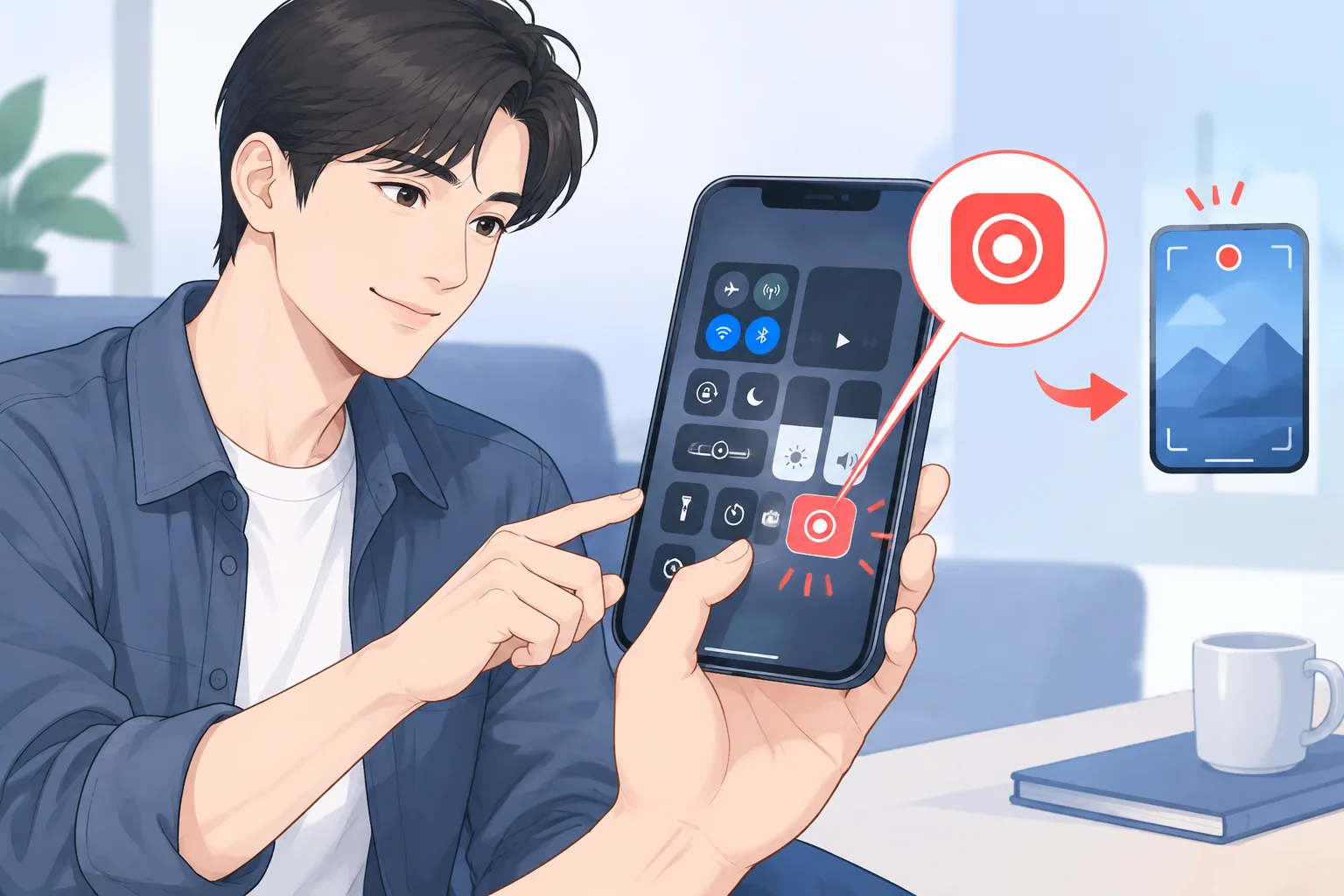
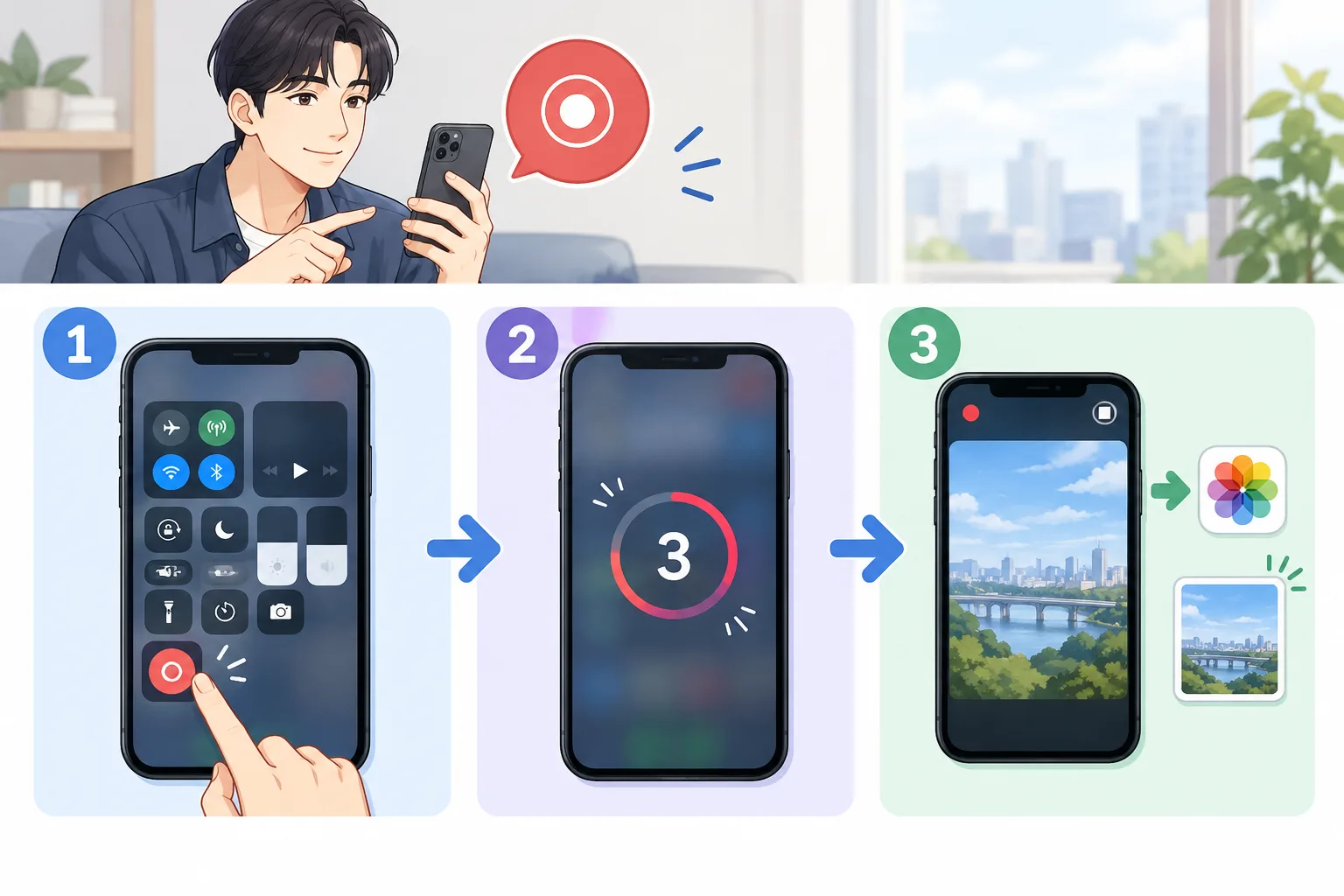
아이폰 화면 녹화하는 방법은 제어 센터에서 화면 기록 버튼을 누르는 것입니다. Face ID가 있는 iPhone은 화면 오른쪽 상단을 아래로 쓸어내리고, 홈 버튼이 있는 iPhone은 화면 하단에서 위로 쓸어올려 제어 센터를 연 다음 회색 화면 기록 버튼을 탭하면 됩니다. 3초 카운트다운 뒤 녹화가 시작되고, 영상은 사진 앱에 저장됩니다.
핵심 요약
- Face ID iPhone: 화면 오른쪽 상단에서 아래로 쓸어내려 제어 센터 열기
- 홈 버튼이 있는 iPhone: 화면 하단에서 위로 쓸어올려 제어 센터 열기
- 회색 화면 기록 버튼을 누르면 3초 뒤 녹화 시작
- 종료할 때는 화면 상단의 빨간색 기록 표시 또는 제어 센터의 빨간색 버튼 사용
- 마이크 음성은 화면 기록 버튼을 길게 눌러 별도로 켤 수 있음
아이폰 화면 녹화하는 방법
1. 제어 센터 열기
iPhone 모델에 따라 제어 센터를 여는 방향이 다릅니다.
- Face ID가 있는 iPhone: 화면 오른쪽 상단에서 아래로 쓸어내립니다.
- 홈 버튼이 있는 iPhone: 화면 하단에서 위로 쓸어올립니다.
제어 센터가 열리면 안에 있는 원 모양의 화면 기록 버튼을 찾습니다. 바깥쪽 원 안에 점이 있는 형태로 표시됩니다.
2. 화면 기록 버튼 누르기
회색 화면 기록 버튼을 한 번 탭합니다. 3초 카운트다운이 끝나면 화면 녹화가 시작됩니다.
카운트다운 동안 녹화할 화면으로 돌아가 필요한 동작을 준비할 수 있습니다. 녹화가 시작되면 화면 상단에 빨간색 기록 표시가 나타납니다.
3. 녹화 중단하기
녹화를 끝내는 방법은 두 가지입니다.
- 화면 상단의 빨간색 기록 표시를 탭합니다.
- 제어 센터를 다시 연 뒤 빨간색 화면 기록 버튼을 탭합니다.
녹화가 끝난 영상은 사진 앱에서 확인할 수 있습니다.
화면 기록 버튼이 보이지 않을 때
제어 센터에 화면 기록 버튼이 없다면 제어 센터의 항목 편집 또는 사용자화 기능에서 화면 기록 항목을 추가해야 합니다. 추가한 뒤 제어 센터를 다시 열면 화면 기록 버튼을 사용할 수 있습니다.
iPhone의 소프트웨어 버전에 따라 제어 센터를 편집하는 화면의 표시 방식은 다를 수 있지만, 핵심은 제어 센터에 화면 기록 항목을 포함하는 것입니다.
마이크 소리까지 녹음하는 방법
기기 주변의 목소리나 설명을 함께 녹음하려면 화면 기록 버튼을 길게 누릅니다.
- 제어 센터를 엽니다.
- 화면 기록 버튼을 길게 누릅니다.
- 표시되는 화면에서 마이크를 켭니다.
- 화면 기록을 시작합니다.
마이크를 켜지 않으면 화면 기록에 마이크 음성이 포함되지 않을 수 있습니다. 앱 내부에서 재생되는 소리와 마이크를 통한 주변 음성은 구분될 수 있으므로, 중요한 녹화를 하기 전 짧게 테스트하는 것이 안전합니다.
녹화가 되지 않을 때 확인할 사항
화면 기록 버튼이 없을 때
제어 센터에 화면 기록 항목을 추가했는지 확인합니다. 버튼이 추가되지 않은 상태에서는 제어 센터에서 바로 녹화를 시작할 수 없습니다.
앱의 영상이나 소리가 녹화되지 않을 때
일부 앱은 저작권, 보안 또는 서비스 정책에 따라 오디오나 비디오 녹화를 제한할 수 있습니다. 이 경우 iPhone 설정을 바꾸는 것만으로 제한이 해제되지 않을 수 있습니다.
화면 미러링 중일 때
화면 기록과 화면 미러링은 동시에 사용할 수 없습니다. 화면 미러링을 종료한 뒤 화면 기록을 다시 시도해야 합니다.
마이크 음성이 들어가지 않을 때
화면 기록 버튼을 길게 눌렀을 때 마이크가 켜져 있는지 확인합니다. 일반적인 화면 기록 시작 버튼을 바로 탭하는 것만으로는 마이크 설정 화면이 열리지 않습니다.
녹화 전에 알아둘 점
화면 기록은 화면에 표시되는 내용을 영상으로 남기는 기능입니다. 녹화 중에는 개인 메시지, 계정 정보, 인증 코드처럼 다른 사람에게 보여주면 안 되는 정보가 화면에 나타나지 않는지 확인하세요.
또한 일부 앱은 화면 녹화 자체를 제한할 수 있습니다. 특정 앱의 영상이나 소리가 저장되지 않는다면 고장이라고 단정하기보다 해당 앱에서 녹화를 제한하는 상황인지 먼저 확인하는 것이 좋습니다.
작업 전에는 아이폰 화면 녹화하는 방법의 적용 범위와 원본 상태를 먼저 확인하는 것이 좋습니다.
FAQ
녹화 영상은 어디에 저장되나요?
화면 기록을 중단하면 녹화 영상은 사진 앱에서 확인할 수 있습니다.
화면 녹화는 자동으로 시작되나요?
아닙니다. 제어 센터에서 화면 기록 버튼을 눌러야 시작됩니다. 버튼을 누른 뒤에는 3초 카운트다운이 진행됩니다.
마이크를 나중에 켤 수 있나요?
녹화 중에 마이크를 켜려면 먼저 녹화를 중단하고, 화면 기록 버튼을 길게 눌러 마이크를 켠 뒤 다시 시작하는 방식으로 준비하는 것이 좋습니다.
홈 버튼이 있는 iPhone에서도 사용할 수 있나요?
사용할 수 있습니다. 홈 버튼이 있는 iPhone은 화면 하단에서 위로 쓸어올려 제어 센터를 연 뒤 화면 기록 버튼을 사용합니다.
화면 미러링과 화면 기록을 함께 사용할 수 있나요?
화면 기록과 화면 미러링은 동시에 사용할 수 없습니다. 둘 중 하나를 종료한 뒤 다른 기능을 사용해야 합니다.
마무리
제어 센터에 화면 기록 버튼을 추가해 두면 iPhone에서 필요한 순간 바로 화면을 저장할 수 있습니다. 음성 설명이 필요하면 버튼을 길게 눌러 마이크를 켜고, 녹화가 끝난 뒤에는 사진 앱에서 영상을 확인하면 됩니다.