

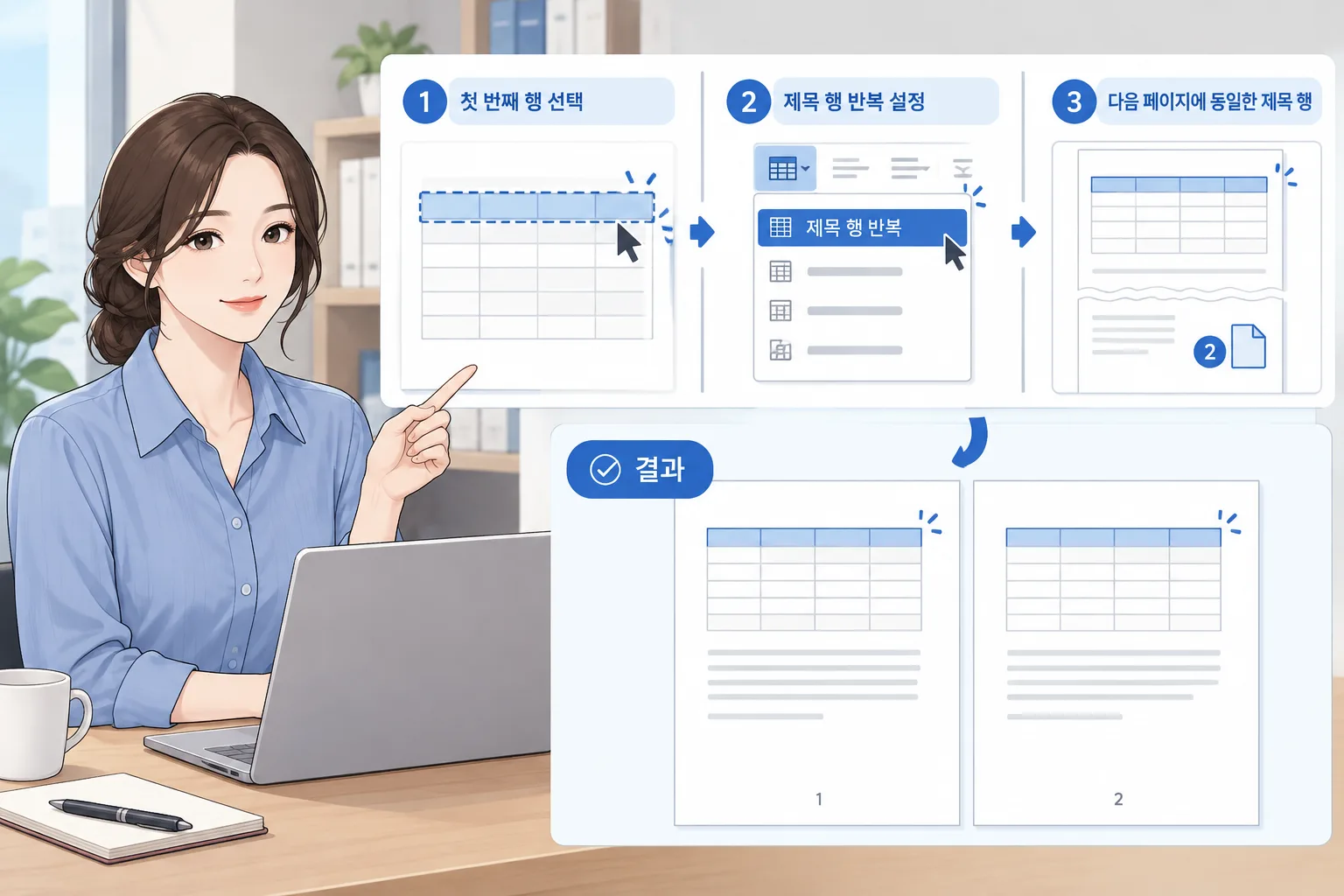
Word에서 표가 다음 페이지로 넘어갈 때 제목 행을 계속 표시하려면 반복할 제목 행을 선택한 뒤 테이블 레이아웃 > 데이터 > 머리글 행 반복을 선택하면 됩니다. 또는 표 안에서 마우스 오른쪽 단추를 클릭해 테이블 속성 > 행 > 각 페이지 맨 위에 머리글 행으로 반복을 설정할 수 있습니다.
워드 표 페이지 넘어갈 때 반복 제목 설정: 핵심 요약
- 반복할 제목 행에는 표의 첫 번째 행이 포함되어야 합니다.
- 제목 행 반복은 인쇄 레이아웃 보기나 인쇄할 때 확인할 수 있습니다.
- 첫 페이지의 제목 행을 수정하면 이후 페이지에 반복되는 제목도 함께 바뀝니다.
- 표 안에 수동 페이지 나누기를 넣으면 제목 행이 반복되지 않을 수 있습니다.
방법 1: 테이블 레이아웃에서 설정하기
1. 반복할 제목 행 선택
표의 첫 번째 행을 포함해, 다음 페이지 상단에 반복해서 표시할 행을 선택합니다. 일반적으로 열 이름이 들어 있는 첫 번째 행만 선택하지만, 표의 구조에 따라 여러 행을 제목 영역으로 지정할 수도 있습니다.
2. 머리글 행 반복 선택
- 표 안을 클릭합니다.
- 상단에 나타나는 테이블 레이아웃 탭을 엽니다.
- 데이터 그룹에서 머리글 행 반복을 선택합니다.
설정이 적용되면 표가 다음 페이지로 이어질 때 선택한 제목 행이 각 페이지 상단에 표시됩니다.
방법 2: 테이블 속성에서 설정하기
리본 메뉴에서 설정하기 어렵거나 표의 속성을 직접 확인하고 싶다면 다음 경로를 사용합니다.
- 표 안의 반복할 제목 행에서 마우스 오른쪽 단추를 클릭합니다.
- 테이블 속성을 선택합니다.
- 행 탭으로 이동합니다.
- 각 페이지 맨 위에 머리글 행으로 반복 옵션을 선택합니다.
- 확인을 클릭합니다.
이 방법에서도 반복할 행에는 반드시 표의 첫 번째 행이 포함되어야 합니다.
설정이 적용됐는지 확인하는 방법
편집 화면에서 페이지가 이어져 보이는 방식만으로는 반복 여부가 분명하지 않을 수 있습니다. 인쇄 레이아웃 보기로 전환하거나 인쇄 미리 보기를 열어 각 페이지의 표 상단에 제목 행이 표시되는지 확인하세요.
제목 행의 문구나 서식을 수정할 때는 첫 페이지에 있는 원래 제목 행을 수정해야 합니다. 이후 페이지에 표시되는 제목 행은 원래 제목 행을 바탕으로 반복되므로, 첫 페이지의 내용을 바꾸면 반복된 제목도 함께 변경됩니다.
제목 행이 반복되지 않을 때
첫 번째 행이 선택되지 않은 경우
반복할 영역에 표의 첫 번째 행이 포함되어 있는지 확인합니다. 두 번째 행부터만 선택하면 머리글 행 반복 설정이 정상적으로 작동하지 않을 수 있습니다.
일반 보기에서 확인하는 경우
제목 행 반복은 모든 편집 화면에서 동일하게 보이지 않습니다. 인쇄 레이아웃 보기 또는 인쇄 미리 보기에서 확인하세요.
수동 페이지 나누기를 넣은 경우
표 안에 직접 수동 페이지 나누기를 삽입하면 제목 행이 반복되지 않을 수 있습니다. 이 경우 표 안의 수동 페이지 나누기를 삭제한 뒤 페이지 흐름을 다시 확인합니다.
표가 실제 Word 표가 아닌 경우
텍스트를 탭으로 구분해 표처럼 보이게 만든 문서는 이 기능을 사용할 수 없습니다. 표 안을 클릭했을 때 테이블 레이아웃 탭이나 테이블 속성 메뉴가 나타나는지 확인하세요.
표 제목 행을 반복할 때 주의할 점
- 반복할 행은 표의 첫 번째 행을 포함해야 합니다.
- 반복되는 제목은 별도로 입력하는 복사본이 아니라 원래 제목 행을 반복 표시하는 방식입니다.
- 제목 행을 수정할 때는 첫 페이지의 원본 행을 수정해야 합니다.
- 화면에서 바로 확인되지 않으면 인쇄 레이아웃 보기나 인쇄 미리 보기를 사용합니다.
- 수동 페이지 나누기는 제목 행 반복을 방해할 수 있으므로 표 안에서는 가급적 사용하지 않습니다.
작업 전에는 워드 표 페이지 넘어갈 때 반복 제목 설정의 적용 범위와 원본 상태를 먼저 확인하는 것이 좋습니다.
공식 참고자료
자주 묻는 질문
제목 행을 두 줄 이상 반복할 수 있나요?
가능합니다. 반복할 영역에 표의 첫 번째 행이 포함되도록 여러 행을 선택한 뒤 머리글 행 반복을 설정합니다. 선택한 행이 페이지마다 함께 표시됩니다.
첫 페이지에서도 제목 행 반복 설정이 적용되나요?
첫 페이지에는 원래 표의 제목 행이 표시되고, 설정한 반복 기능은 표가 다음 페이지로 이어질 때 후속 페이지 상단에 제목 행을 표시하는 데 사용됩니다.
제목 행을 수정했는데 다음 페이지도 바뀌나요?
첫 페이지의 원래 제목 행을 수정했다면 이후 페이지에 반복되는 제목도 함께 변경됩니다.
페이지가 넘어갔는데 제목 행이 보이지 않습니다. 가장 먼저 무엇을 확인해야 하나요?
반복할 행에 표의 첫 번째 행이 포함됐는지 확인하고, 인쇄 레이아웃 보기나 인쇄 미리 보기에서 다시 확인하세요. 표 안에 수동 페이지 나누기를 삽입했는지도 점검해야 합니다.
이 기능은 어떤 Word 버전에서 사용할 수 있나요?
Microsoft 지원 문서의 적용 대상은 Microsoft 365용 Word, Word 2024, Word 2021, Word 2019, Word 2016입니다.
정리
워드 표 페이지 넘어갈 때 반복 제목 설정은 표의 첫 번째 행을 포함해 제목 행을 선택한 뒤 테이블 레이아웃 > 데이터 > 머리글 행 반복을 선택하면 됩니다. 같은 설정은 테이블 속성 > 행에서도 할 수 있으며, 반복되지 않을 때는 첫 번째 행 포함 여부와 수동 페이지 나누기 사용 여부를 먼저 확인하면 됩니다.