

엑셀 숨긴 행과 열 다시 표시하는 방법은 숨겨진 영역 양쪽의 행 또는 열 머리글을 함께 선택한 뒤 마우스 오른쪽 단추를 눌러 [다시 표시]를 선택하는 것입니다. 행이나 열 사이에 보이는 이중선을 더블클릭해도 같은 결과를 얻을 수 있습니다. 단, 1행이나 A열처럼 첫 번째 행·열이 숨겨진 경우에는 별도 방법이 필요합니다.
엑셀 숨긴 행과 열 다시 표시하는 방법: 가장 빠른 해결 방법
- 숨겨진 행의 위·아래 행 머리글을 함께 선택합니다.
- 숨겨진 열의 왼쪽·오른쪽 열 머리글을 함께 선택합니다.
- 선택 영역에서 마우스 오른쪽 단추를 누릅니다.
- [다시 표시] 또는 [Unhide]를 선택합니다.
- 행·열 사이의 이중선이 보이면 더블클릭해도 됩니다.
숨겨진 행 다시 표시하기
예를 들어 5행부터 7행까지 숨겨져 있고 4행과 8행이 보이는 경우 다음 순서로 진행합니다.
- 왼쪽의 행 머리글에서 4행을 클릭합니다.
- 마우스 버튼을 누른 채 8행까지 드래그해 4행과 8행을 함께 선택합니다. 중간에 숨겨진 5~7행도 선택 영역에 포함됩니다.
- 선택한 행 머리글 위에서 마우스 오른쪽 단추를 누릅니다.
- [다시 표시]를 선택합니다.
숨겨진 행의 위·아래에 있는 행 머리글을 함께 선택해야 합니다. 보이는 행 하나만 선택하면 숨겨진 행을 다시 표시하는 메뉴가 제대로 적용되지 않을 수 있습니다.
숨겨진 열 다시 표시하기
예를 들어 C열부터 E열까지 숨겨져 있고 B열과 F열이 보이는 경우 다음과 같이 합니다.
- 열 머리글에서 B열을 클릭합니다.
- 마우스 버튼을 누른 채 F열까지 드래그해 양쪽 열을 함께 선택합니다.
- 선택한 열 머리글 위에서 마우스 오른쪽 단추를 누릅니다.
- [다시 표시]를 선택합니다.
열 사이에 세로 이중선이 보인다면 그 선을 더블클릭하는 방법도 있습니다. 숨겨진 열의 폭이 다시 기본 상태로 나타납니다.
이중선을 이용해 다시 표시하기
숨겨진 행이나 열이 있는 경계에는 일반적인 셀 구분선과 다른 이중선이 나타납니다.
- 가로 이중선: 숨겨진 행이 있다는 뜻입니다.
- 세로 이중선: 숨겨진 열이 있다는 뜻입니다.
이중선에 마우스 포인터를 올린 뒤 더블클릭하면 숨겨진 행 또는 열이 다시 나타납니다. 여러 행이나 열을 한 번에 숨긴 경우에도 사용할 수 있지만, 정확히 어느 영역이 숨겨졌는지 확인하기 어렵다면 양쪽 머리글을 선택한 뒤 [다시 표시]를 사용하는 편이 안전합니다.
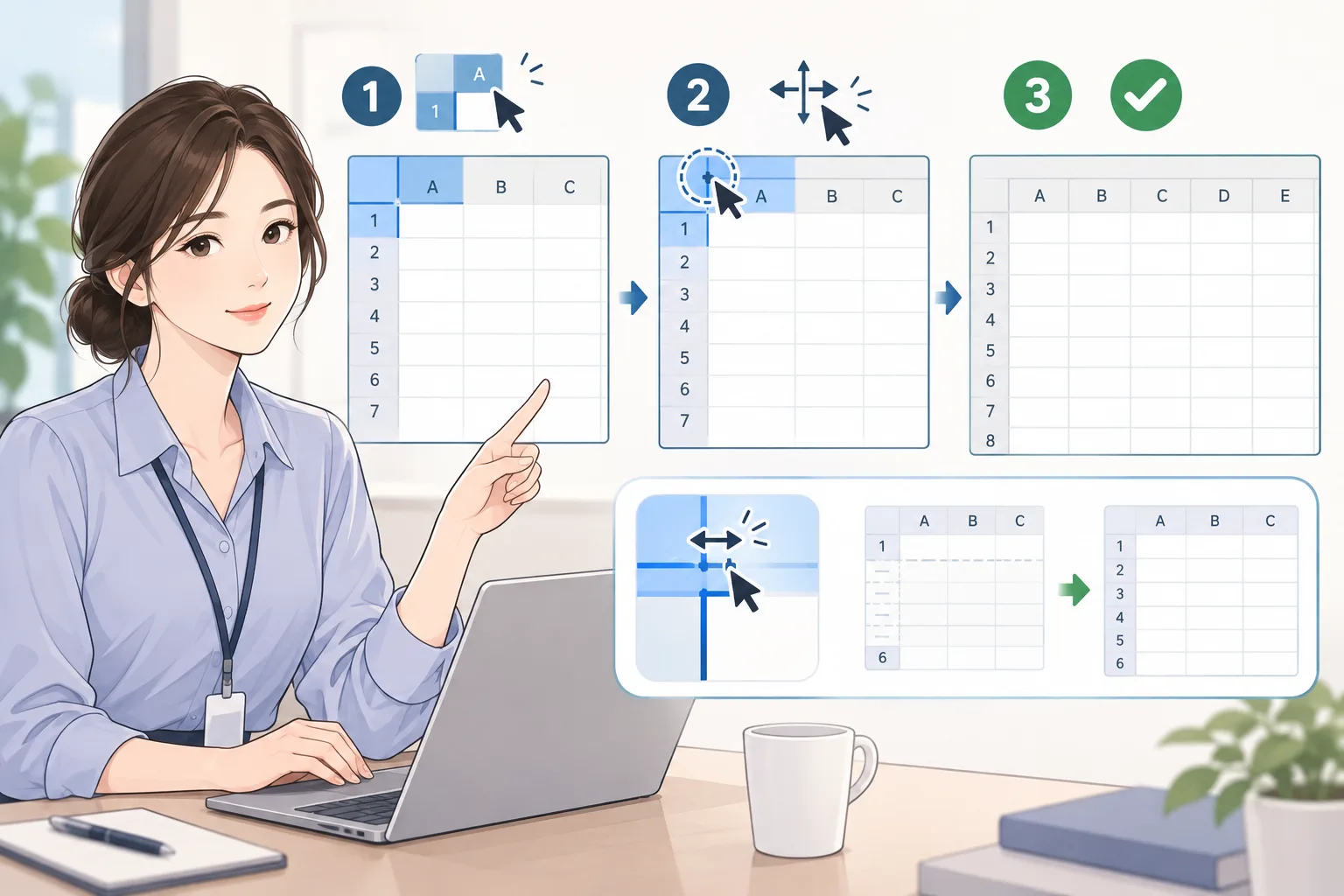
1행 또는 A열이 숨겨진 경우
첫 번째 행인 1행이나 첫 번째 열인 A열은 양쪽에 보이는 머리글이 없기 때문에 일반적인 드래그 선택이 어렵습니다.
1행이 숨겨진 경우
- 왼쪽 행 머리글에서 2행을 선택합니다.
- 선택한 2행 머리글 위에서 마우스 오른쪽 단추를 누릅니다.
- [다시 표시]를 선택합니다.
A열이 숨겨진 경우
- 열 머리글에서 B열을 선택합니다.
- B열 머리글 위에서 마우스 오른쪽 단추를 누릅니다.
- [다시 표시]를 선택합니다.
이름 상자를 이용하는 방법
인접한 머리글을 선택하기 어렵다면 이름 상자를 이용할 수 있습니다. 이름 상자는 수식 입력줄 왼쪽에 있으며, 현재 선택된 셀 주소가 표시되는 영역입니다.
- 이름 상자를 클릭합니다.
A1을 입력하고 Enter 키를 누릅니다.- [홈] 탭으로 이동합니다.
- [서식]을 선택합니다.
- [숨기기 및 숨기기 취소]를 선택합니다.
- 필요한 경우 행 또는 열의 다시 표시 메뉴를 선택합니다.
이 방법은 A열이나 1행처럼 화면에서 직접 선택하기 어려운 첫 번째 영역을 지정할 때 유용합니다.
다시 표시했는데도 보이지 않을 때
행이나 열의 크기가 너무 작게 설정된 경우
숨김 상태가 아니라 행 높이나 열 너비가 매우 작게 설정된 경우에도 보이지 않는 것처럼 보일 수 있습니다. 이때는 주변 머리글을 선택한 뒤 행 높이 또는 열 너비를 조정해 보세요. [다시 표시]가 적용되지 않는다면 단순 숨김이 아닌 크기 설정 문제일 수 있습니다.
선택 범위가 숨겨진 영역을 포함하지 않은 경우
보이는 행 하나 또는 열 하나만 선택하면 숨겨진 영역이 선택되지 않습니다. 숨겨진 행의 위·아래, 숨겨진 열의 왼쪽·오른쪽 머리글을 모두 포함하도록 선택해야 합니다.
필터로 행이 숨겨진 경우
필터를 적용해 숨겨진 행은 일반적인 숨기기와 원인이 다릅니다. 이런 행은 [다시 표시]보다 필터 조건을 해제하거나 필터를 지워야 다시 나타납니다. 특정 행만 계속 보이지 않는다면 표나 데이터 범위에 필터가 적용되어 있는지 확인하세요.
그룹화된 행이나 열을 접은 경우
윤곽선이나 그룹 기능으로 행·열을 접은 경우에는 머리글 주변의 + 기호를 눌러 펼쳐야 합니다. 이 경우에도 일반적인 [다시 표시]와는 동작이 다릅니다.
인쇄하기 전에 확인할 사항
숨겨진 행과 열은 화면뿐 아니라 인쇄 결과에서도 빠질 수 있습니다. 숨긴 데이터를 포함해 출력해야 한다면 인쇄 전에 해당 행과 열을 다시 표시한 뒤 인쇄 미리보기에서 결과를 확인하세요.
특히 표의 중간 열을 숨긴 상태로 인쇄하면 중요한 항목이 누락된 채 출력될 수 있습니다. 인쇄 후에야 발견하지 않도록 [파일]의 인쇄 화면에서 미리보기와 페이지 구성을 확인하는 것이 안전합니다.
작업 전에는 엑셀 숨긴 행과 열 다시 표시하는 방법의 적용 범위와 원본 상태를 먼저 확인하는 것이 좋습니다.
공식 참고자료
자주 묻는 질문
숨겨진 행과 열을 한꺼번에 다시 표시할 수 있나요?
행과 열은 각각 선택 방식이 다르므로 행 영역과 열 영역을 구분해 처리하는 것이 좋습니다. 행 머리글에서 숨겨진 행의 위·아래를 선택하고 [다시 표시]를 실행한 뒤, 열 머리글에서도 같은 방식으로 진행합니다.
숨긴 행·열 사이의 이중선이 보이지 않으면 어떻게 하나요?
숨겨진 영역을 정확히 찾기 어렵다면 데이터 주변의 행 또는 열 머리글을 넓게 선택한 뒤 마우스 오른쪽 단추의 [다시 표시]를 사용하세요. 필터나 그룹화 때문에 보이지 않는 경우에는 각각 필터 해제 또는 그룹 펼치기가 필요합니다.
A열이 숨겨졌는데 B열만 선택됩니다. 어떻게 해야 하나요?
B열 머리글을 선택한 뒤 [다시 표시]를 실행해 보세요. 그래도 어렵다면 이름 상자에 A1을 입력하고 [홈] → [서식] → [숨기기 및 숨기기 취소] 경로를 이용합니다.
다시 표시하면 데이터가 삭제되나요?
일반적인 [다시 표시]는 숨겨진 행이나 열을 화면에 다시 나타내는 기능이며, 해당 셀의 데이터를 삭제하는 작업이 아닙니다. 다만 필터 해제나 다른 편집 작업을 함께 수행할 때는 데이터 상태를 확인하는 것이 좋습니다.
숨겨진 행과 열이 인쇄되지 않는 이유는 무엇인가요?
Excel은 숨겨진 행과 열을 인쇄 결과에서 제외할 수 있습니다. 인쇄에 포함해야 하는 데이터라면 먼저 숨김을 해제하고 인쇄 미리보기에서 모든 항목이 나타나는지 확인하세요.
정리
일반적인 숨김은 숨겨진 영역 양쪽의 행·열 머리글을 함께 선택한 뒤 [다시 표시]를 누르면 해결됩니다. 이중선을 더블클릭하는 방법도 사용할 수 있습니다. 1행이나 A열은 2행 또는 B열을 선택하거나 이름 상자에 A1을 입력해 처리하고, 인쇄 전에는 숨겨진 데이터가 빠지지 않았는지 반드시 확인하세요.