

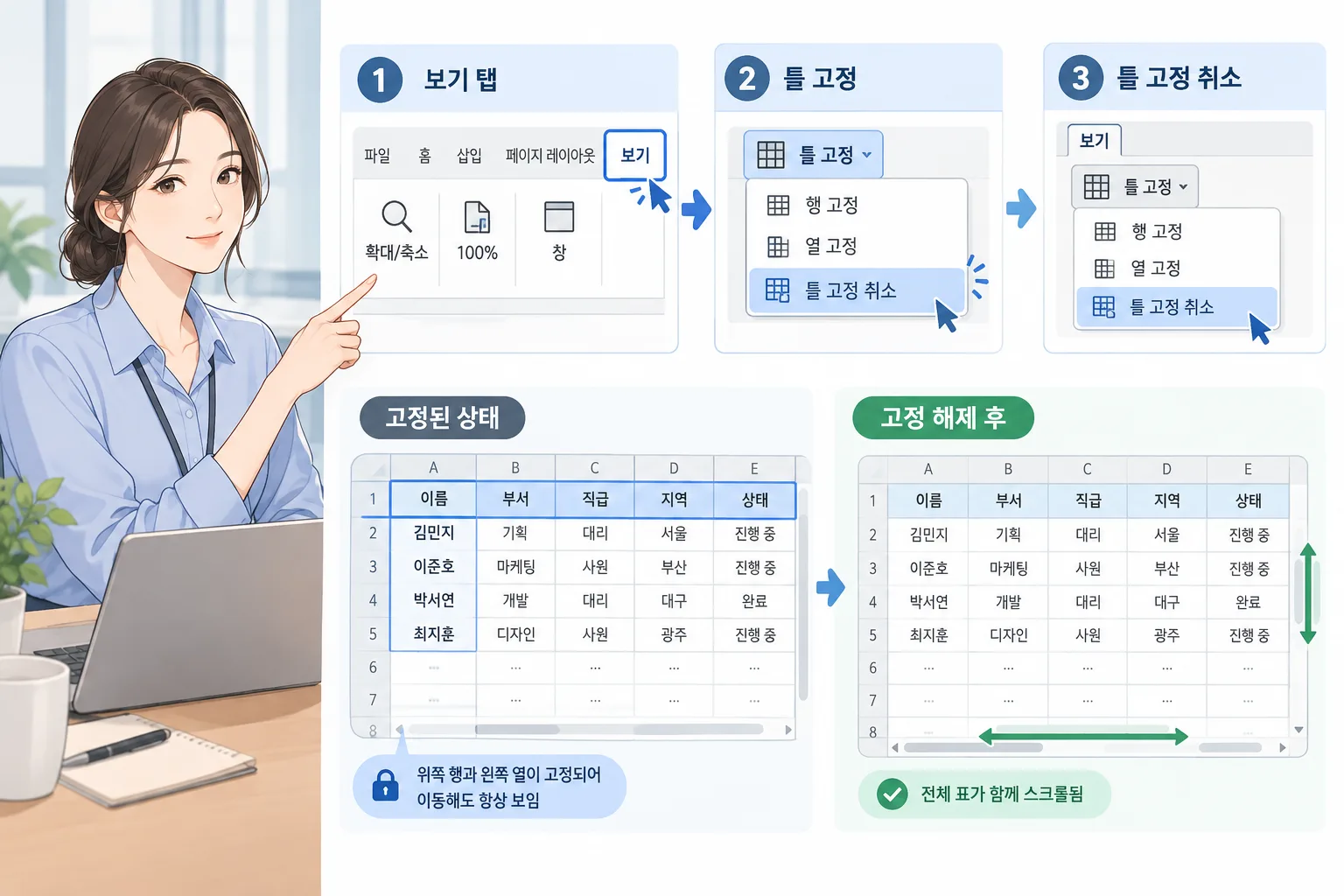
엑셀 틀 고정 해제하는 방법은 간단합니다. 워크시트 상단의 [보기] 탭에서 **[틀 고정]**을 클릭한 뒤 **[틀 고정 취소]**를 선택하면 고정된 행과 열이 일반 스크롤 상태로 돌아갑니다.
핵심 요약
- 경로: [보기] → [틀 고정] → [틀 고정 취소]
- 해제하면 화면 위쪽에 고정된 행과 왼쪽에 고정된 열이 함께 풀립니다.
- Microsoft 365, Excel 2024, 2021, 2019, 2016에서는 위 경로를 사용합니다.
- Excel 2013은 버전에 따라 [창] 또는 [보기] 메뉴에서 **[틀 고정 취소]**를 찾아야 할 수 있습니다.
엑셀 틀 고정 해제하는 방법
Microsoft 365 및 일반적인 최신 버전
- 고정이 설정된 엑셀 파일을 엽니다.
- 리본 메뉴에서 [보기] 탭을 선택합니다.
- [틀 고정] 메뉴를 클릭합니다.
- **[틀 고정 취소]**를 선택합니다.
이제 스크롤할 때 화면 위쪽이나 왼쪽에 계속 남아 있던 행과 열이 함께 움직입니다. 이 작업은 셀의 내용이나 서식을 삭제하지 않고 화면 표시 방식만 변경합니다.
왜 행과 열이 계속 고정되어 보이나요?
엑셀의 틀 고정은 특정 셀을 기준으로 그 위쪽 행과 왼쪽 열을 화면에 계속 표시하는 기능입니다. 예를 들어 표의 제목 행을 고정하면 아래로 스크롤해도 제목이 계속 보입니다.
틀 고정을 해제하면 이 기준이 사라지고, 모든 행과 열이 일반적인 스크롤 방식으로 바뀝니다. 따라서 고정된 셀을 다시 찾거나 지울 필요는 없습니다. 틀 고정 취소는 고정 기능 자체를 끄는 명령입니다.
메뉴가 보이지 않거나 해제되지 않을 때
[틀 고정] 메뉴 안을 확인하세요
[보기] 탭에 바로 **[틀 고정 취소]**가 보이지 않고 **[틀 고정]**이라는 하나의 메뉴로 표시될 수 있습니다. 이 경우 [틀 고정]을 먼저 클릭하면 하위 메뉴에서 [틀 고정 취소]를 찾을 수 있습니다.
다른 시트에서 작업하고 있는지 확인하세요
엑셀 파일에 여러 워크시트가 있다면 틀 고정은 시트별로 적용됩니다. 고정이 남아 있는 시트를 클릭한 뒤 해제 명령을 실행해야 합니다.
Excel 2013을 사용하는 경우
Excel 2013은 메뉴 구성이 최신 버전과 다를 수 있습니다. 공식 안내에 따라 [창] 또는 [보기] 메뉴에서 **[틀 고정 취소]**를 선택하세요.
분할 창과 혼동하지 마세요
화면이 여러 영역으로 나뉘어 있고 각 영역이 따로 움직인다면 틀 고정이 아니라 분할 기능이 적용된 것일 수 있습니다. 이 경우 [보기] 탭의 **[분할]**을 다시 선택해 분할을 해제해야 합니다. 틀 고정을 취소했는데도 화면이 나뉘어 있다면 이 설정을 확인하세요.
작업 전에는 엑셀 틀 고정 해제하는 방법의 적용 범위와 원본 상태를 먼저 확인하는 것이 좋습니다.
자주 묻는 질문
틀 고정을 해제하면 데이터도 삭제되나요?
아닙니다. 틀 고정 취소는 행과 열을 화면에 고정해 두는 표시 설정만 해제합니다. 셀의 값, 수식, 서식은 그대로 유지됩니다.
고정된 행만 따로 해제할 수 있나요?
일반적인 틀 고정 취소는 현재 시트에 설정된 고정을 한 번에 해제합니다. 행과 열 중 하나만 남기려면 기존 고정을 취소한 뒤 원하는 셀을 기준으로 틀 고정을 다시 설정해야 합니다.
틀 고정 취소 버튼이 회색으로 비활성화되어 있습니다. 어떻게 하나요?
현재 워크시트에 틀 고정이 설정되어 있지 않으면 취소 명령을 사용할 수 없습니다. 화면이 나뉘어 보인다면 틀 고정이 아니라 분할 기능인지 확인하세요.
파일을 다시 열면 틀 고정이 다시 생기나요?
틀 고정을 취소한 뒤 파일을 저장하면 일반적으로 변경된 시트 상태가 저장됩니다. 저장하지 않고 파일을 닫으면 이전에 저장된 고정 상태가 다시 나타날 수 있습니다.
정리
엑셀에서 고정된 행과 열을 없애려면 **[보기] → [틀 고정] → [틀 고정 취소]**를 선택하면 됩니다. 최신 버전은 이 경로를 사용하고, Excel 2013은 [창] 또는 [보기] 메뉴에서 같은 명령을 찾아 실행하면 됩니다.