

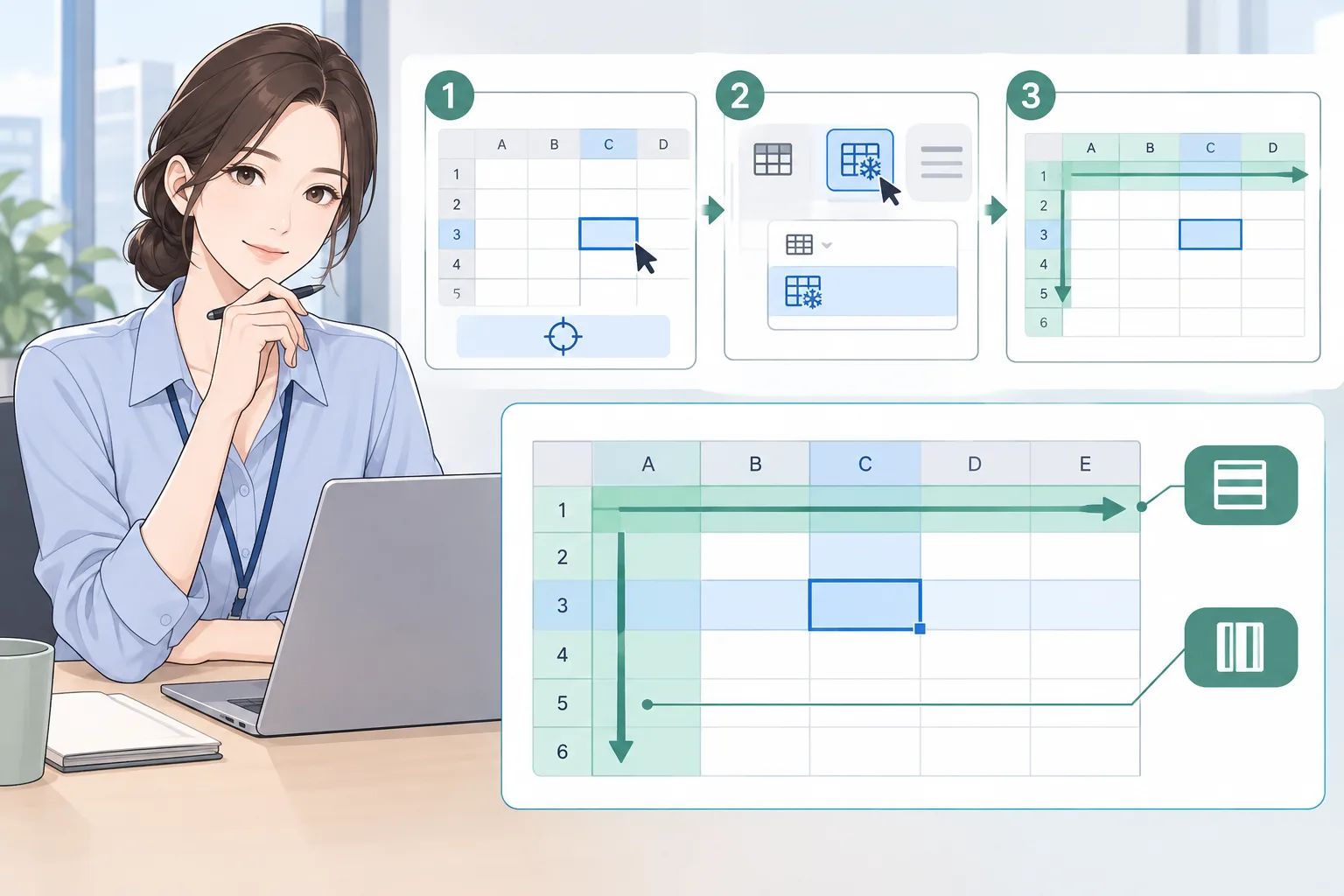
엑셀 행과 열 고정하는 방법은 고정하려는 행의 아래쪽이자 열의 오른쪽에 있는 셀을 선택한 뒤, **[보기] > [틀 고정]**을 선택하는 것입니다. 예를 들어 첫 행과 첫 열을 동시에 고정하려면 B2 셀을 선택하고 틀 고정을 실행합니다. 그러면 스크롤해도 선택한 셀의 위쪽 행과 왼쪽 열이 계속 표시됩니다.
엑셀 행과 열 고정하는 방법: 핵심 요약
- 첫 행만 고정: [보기] > [첫 행 고정]
- 첫 열만 고정: [보기] > [첫 열 고정]
- 여러 행과 열 고정: 고정할 범위의 아래쪽·오른쪽 셀을 선택한 뒤 [틀 고정]
- 첫 행과 첫 열을 함께 고정: B2 셀을 선택한 뒤 [틀 고정]
- 해제: [보기] > [틀 고정] > [틀 고정 취소]
행과 열을 함께 고정하는 방법
첫 행과 첫 열을 고정할 때
- 엑셀 시트에서 B2 셀을 선택합니다.
- 상단 메뉴에서 [보기] 탭을 엽니다.
- **[틀 고정]**을 선택합니다.
- 다시 스크롤해 첫 행과 첫 열이 계속 표시되는지 확인합니다.
B2 셀의 위쪽에는 1행이 있고 왼쪽에는 A열이 있으므로, 이 두 영역이 고정됩니다.
여러 행과 열을 고정할 때
예를 들어 13행과 AB열을 고정하려면 C4 셀을 선택합니다. 그다음 다음 경로로 실행합니다.
[보기] > [틀 고정] > [틀 고정]
이 경우 선택한 C4 셀의 위쪽에 있는 13행과 왼쪽에 있는 AB열이 고정됩니다.
셀 선택 기준은 다음처럼 이해하면 됩니다.
- 고정할 행: 선택한 셀의 위쪽에 있는 행
- 고정할 열: 선택한 셀의 왼쪽에 있는 열
- 고정하지 않을 시작 위치: 선택한 셀부터 아래쪽·오른쪽 영역
첫 행만 고정하는 방법
표의 제목 행만 계속 표시하고 싶을 때 사용합니다.
- [보기] 탭을 선택합니다.
- **[첫 행 고정]**을 클릭합니다.
- 아래로 스크롤해도 1행이 표시되는지 확인합니다.
열은 고정되지 않고 첫 번째 행만 고정됩니다. 제목 행이 반드시 1행이 아닌 경우에는 첫 행 고정 대신, 제목 행 바로 아래의 셀을 선택해 일반적인 **[틀 고정]**을 사용해야 합니다.
첫 열만 고정하는 방법
왼쪽의 항목명이나 이름 열을 계속 표시하고 싶을 때 사용합니다.
- [보기] 탭을 선택합니다.
- **[첫 열 고정]**을 클릭합니다.
- 오른쪽으로 이동해도 A열이 계속 표시되는지 확인합니다.
A열이 아닌 다른 열을 고정하려면 고정하려는 열의 바로 오른쪽 셀을 선택한 뒤 **[틀 고정]**을 실행합니다. 예를 들어 A~B열을 고정하려면 C열에 있는 셀을 선택합니다.
고정을 해제하는 방법
더 이상 행이나 열을 고정할 필요가 없으면 다음 순서로 해제합니다.
- [보기] 탭을 엽니다.
- **[틀 고정]**을 선택합니다.
- **[틀 고정 취소]**를 클릭합니다.
고정된 행과 열이 즉시 일반 스크롤 상태로 돌아갑니다. 새 범위를 고정하려는 경우에도 먼저 기존 고정을 취소하는 것이 좋습니다.
왜 선택한 셀의 위쪽과 왼쪽이 고정될까?
틀 고정은 선택한 셀 자체를 잠그는 기능이 아니라, 그 셀을 기준으로 위쪽 행과 왼쪽 열을 화면에 남겨 두는 기능입니다.
예를 들어 D5 셀을 선택하면 다음 영역이 고정됩니다.
- 1~4행
- A~C열
따라서 고정하려는 범위의 끝에서 한 칸 아래이면서 한 칸 오른쪽에 있는 셀을 선택해야 합니다. 이 기준을 반대로 이해하면 원하는 행이나 열이 고정되지 않는 문제가 생깁니다.
고정이 원하는 대로 되지 않을 때
잘못된 셀을 선택한 경우
가장 흔한 원인은 고정할 범위를 기준으로 셀을 잘못 선택한 것입니다. 고정하려는 행과 열을 다시 확인한 뒤, 먼저 **[틀 고정 취소]**를 실행하고 올바른 셀을 선택해 다시 설정합니다.
예시는 다음과 같습니다.
- 1행 고정: 2행의 셀을 선택한 뒤 [틀 고정]
- 1~3행 고정: 4행의 셀을 선택한 뒤 [틀 고정]
- A열 고정: B열의 셀을 선택한 뒤 [틀 고정]
- A~B열 고정: C열의 셀을 선택한 뒤 [틀 고정]
첫 행 고정과 일반 틀 고정을 혼동한 경우
**[첫 행 고정]**은 1행만 고정하는 기능입니다. 여러 행을 고정하거나 특정 위치의 행을 고정하려면 원하는 범위의 아래쪽 셀을 선택하고 **[틀 고정]**을 사용해야 합니다.
기존 고정이 남아 있는 경우
이미 다른 행이나 열이 고정된 상태에서는 새 범위를 바로 설정하려고 할 때 원하는 결과가 나오지 않을 수 있습니다. 이때는 다음 순서가 안전합니다.
- [보기] > [틀 고정] > [틀 고정 취소]
- 새로 고정할 범위의 아래쪽·오른쪽 셀 선택
- [보기] > [틀 고정] 실행
Mac용 Excel을 사용하는 경우
Mac용 Excel도 첫 행, 첫 열, 여러 행과 열을 고정할 수 있습니다. 다만 Excel 버전과 화면 구성에 따라 메뉴 위치나 명칭이 Windows용 Excel과 일부 다를 수 있습니다. B2 셀을 선택해 첫 행과 첫 열을 동시에 고정하는 원리는 동일합니다.
사용할 때 주의할 점
- 고정은 화면 표시 방식만 바꾸며, 셀의 데이터나 서식을 변경하지 않습니다.
- 행과 열을 고정해도 인쇄할 때 모든 페이지에 제목이 반복되는 것은 아닙니다. 인쇄용 제목 반복은 별도의 페이지 설정 기능을 사용해야 합니다.
- 고정 범위를 바꾸려면 기존 고정을 먼저 취소하는 편이 오류를 줄일 수 있습니다.
- 너무 많은 행과 열을 고정하면 실제로 확인할 수 있는 작업 영역이 좁아질 수 있으므로, 표의 제목이나 기준 항목처럼 꼭 필요한 범위만 고정하는 것이 좋습니다.
작업 전에는 엑셀 행과 열 고정하는 방법의 적용 범위와 원본 상태를 먼저 확인하는 것이 좋습니다.
FAQ
첫 행과 첫 열을 동시에 고정하려면 어떤 셀을 선택해야 하나요?
B2 셀을 선택한 뒤 **[보기] > [틀 고정]**을 실행합니다. B2의 위쪽인 1행과 왼쪽인 A열이 함께 고정됩니다.
1행이 아니라 2행과 3행을 고정할 수 있나요?
가능합니다. 2~3행을 고정하려면 4행에 있는 셀을 선택한 뒤 **[틀 고정]**을 실행합니다. 열도 함께 고정하려면 원하는 열 범위의 오른쪽 셀을 선택해야 합니다.
A열이 아니라 C열까지 고정하려면 어떻게 하나요?
D열에 있는 셀을 선택한 뒤 **[틀 고정]**을 실행합니다. 그러면 A~C열이 고정됩니다.
틀 고정을 해도 데이터가 사라지나요?
아닙니다. 틀 고정은 스크롤할 때 특정 행과 열을 화면에 계속 표시하는 기능입니다. 셀의 값이나 표 구조를 삭제하지 않습니다.
고정된 행과 열을 새로 바꾸려면 어떻게 하나요?
먼저 **[보기] > [틀 고정] > [틀 고정 취소]**를 선택합니다. 그런 다음 새 기준 셀을 선택해 다시 틀을 고정합니다.
마무리
틀 고정의 핵심은 고정할 행의 아래쪽이자 열의 오른쪽에 있는 셀을 선택하는 것입니다. 첫 행이나 첫 열만 필요하면 전용 기능을 사용하고, 여러 행과 열을 함께 고정할 때는 기준 셀을 정확히 선택하면 됩니다.