

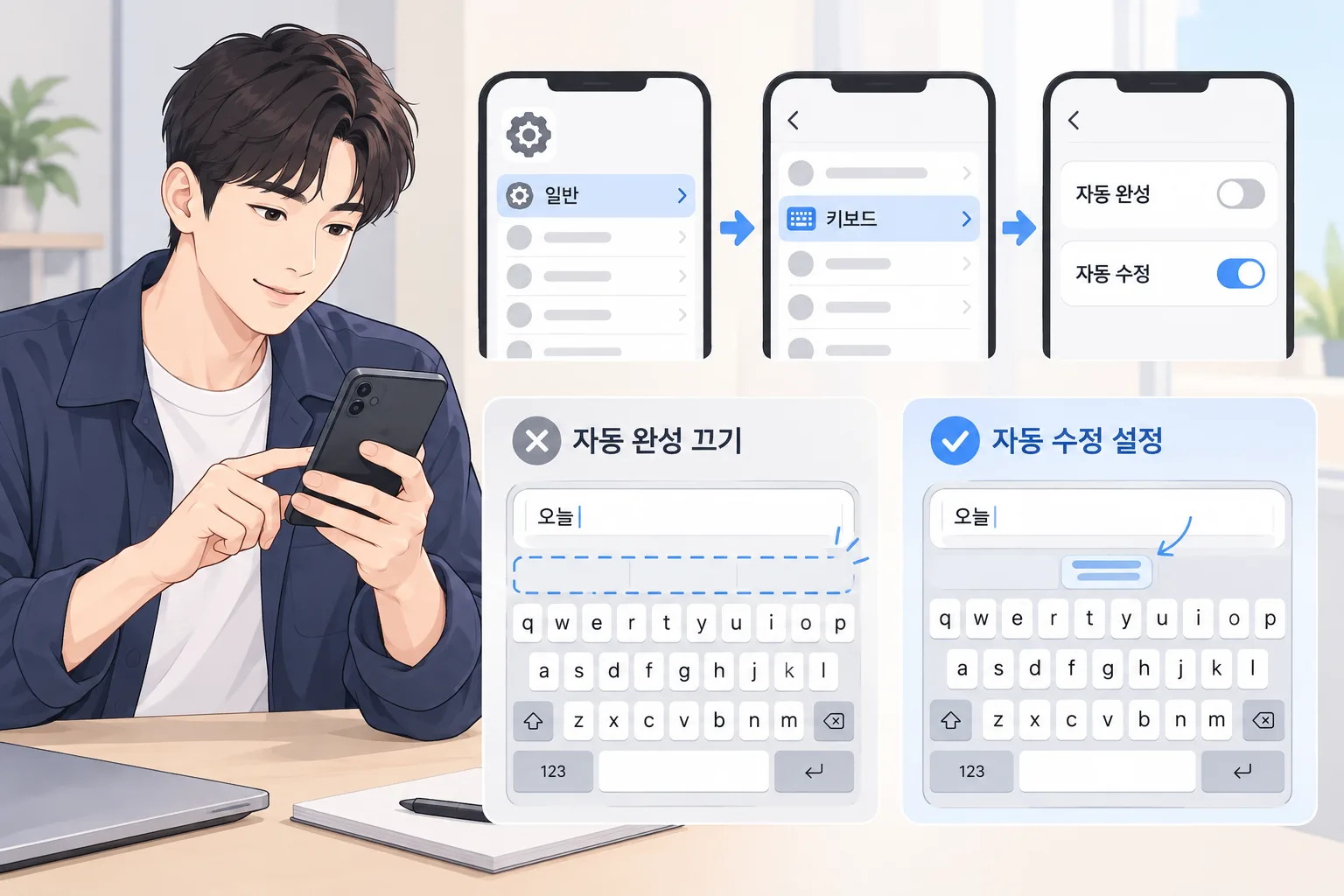
아이폰 자동완성 끄는 방법은 설정 앱에서 일반 > 키보드로 이동한 뒤 자동 완성 텍스트를 끄는 것입니다. iOS 버전에 따라 메뉴가 자동 완성 또는 Predictive Text로 표시될 수 있습니다. 입력한 단어가 임의로 바뀌는 현상까지 막으려면 같은 화면의 자동 수정도 별도로 꺼야 합니다.
먼저 구분해야 할 두 가지 기능
아이폰 키보드에서 불편하게 느껴지는 기능은 보통 다음 두 가지 중 하나입니다.
- 자동 완성 텍스트: 키보드 위에 다음 단어나 이모지 제안이 나타나거나, 입력 중 회색 글씨로 문장이 미리 표시되는 기능입니다.
- 자동 수정: 철자가 틀렸다고 판단한 단어를 다른 단어로 자동 변경하거나 수정 제안을 표시하는 기능입니다.
자동 완성 텍스트를 꺼도 맞춤법과 관련된 수정 제안은 계속 나타날 수 있습니다. 단어 자체가 자동으로 바뀌는 것이 문제라면 자동 수정을 따로 꺼야 합니다.
설정 앱에서 아이폰 자동완성 끄는 방법
- 아이폰에서 설정 앱을 엽니다.
- 일반을 누릅니다.
- 키보드를 선택합니다.
- 자동 완성 텍스트를 찾아 끕니다.
- iOS 버전에 따라 자동 완성 또는 Predictive Text로 표시될 수 있습니다.
- 메모, 메시지 등 입력할 수 있는 앱을 다시 열어 키보드 위의 단어 제안과 인라인 자동 완성이 사라졌는지 확인합니다.
이 설정을 끄면 키보드 위에 표시되는 예측 단어뿐 아니라 입력 중 회색으로 나타나는 인라인 텍스트 자동 완성도 함께 꺼집니다.
입력한 단어가 바뀌는 것도 끄기
자동 완성 텍스트를 껐는데도 입력한 단어가 다른 단어로 바뀐다면 자동 수정이 켜져 있는 상태일 수 있습니다.
- 설정 앱에서 일반 > 키보드로 이동합니다.
- 자동 수정을 찾습니다.
- 자동 수정을 끕니다.
두 설정은 서로 별개입니다. 예측 단어만 숨기고 자동 수정은 유지하려면 자동 완성 텍스트만 끄면 됩니다. 입력한 표현이 자동으로 바뀌는 것까지 원하지 않을 때는 자동 수정도 함께 꺼야 합니다.
키보드에서 바로 설정하는 방법
설정 앱을 찾기 어렵다면 키보드 화면에서 바로 키보드 설정으로 이동할 수 있습니다.
- 메모나 메시지처럼 키보드를 사용할 수 있는 앱을 엽니다.
- 키보드의 이모지 버튼 또는 지구본 버튼을 길게 누릅니다.
- 키보드 설정을 선택합니다.
자동 완성 텍스트또는Predictive Text항목을 끕니다.
이 경로가 보이지 않거나 메뉴 이름이 다르면 설정 > 일반 > 키보드 경로를 이용하는 편이 정확합니다.
껐는데도 제안이 나타날 때
자동 수정과 자동 완성을 혼동한 경우
자동 완성 텍스트를 꺼도 맞춤법이 틀린 단어에 대한 수정 제안은 남을 수 있습니다. 단어가 자동으로 바뀌는 현상이 계속되면 자동 수정을 별도로 끄세요.
메뉴 이름이 다른 경우
iOS 버전에 따라 같은 기능이 자동 완성 텍스트, 자동 완성, Predictive Text처럼 다르게 표시될 수 있습니다. 설정 앱의 일반 > 키보드 화면에서 비슷한 이름의 예측 텍스트 설정을 확인하세요.
다른 키보드를 사용하는 경우
여러 키보드를 설치해 사용하는 경우 현재 선택된 키보드의 동작이 다를 수 있습니다. 키보드의 지구본 버튼을 눌러 사용 중인 키보드를 확인한 뒤, 해당 키보드의 설정도 살펴보세요.
설정 변경 후에도 이전 제안이 남는 경우
설정을 바꾼 뒤 이미 열려 있던 앱의 키보드가 즉시 갱신되지 않을 수 있습니다. 입력 중인 앱을 닫았다가 다시 열고, 필요하면 아이폰을 한 번 재시동한 뒤 확인하세요.
설정할 때 주의할 점
- 자동 완성 텍스트를 끄는 것과 자동 수정을 끄는 것은 다른 설정입니다.
- 자동 수정을 끄면 오탈자를 자동으로 바로잡아 주는 기능도 함께 줄어듭니다.
- 설정을 꺼도 키보드 종류나 앱의 자체 입력 기능에 따라 별도의 제안이 표시될 수 있습니다.
- iOS 버전에 따라 메뉴 표현이 달라질 수 있으므로, 특정 명칭이 보이지 않으면
일반>키보드안에서 관련 항목을 확인하세요.
작업 전에는 아이폰 자동완성 끄는 방법의 적용 범위와 원본 상태를 먼저 확인하는 것이 좋습니다.
공식 참고자료
자주 묻는 질문
자동 완성만 끄고 맞춤법 수정은 유지할 수 있나요?
가능합니다. 설정 > 일반 > 키보드에서 자동 완성 텍스트만 끄고 자동 수정은 켜 두면 됩니다. 다만 맞춤법 수정과 관련된 제안은 계속 표시될 수 있습니다.
키보드 위 단어 제안만 없애고 싶습니다. 무엇을 꺼야 하나요?
자동 완성 텍스트를 끄면 됩니다. 이 설정은 키보드 위에 표시되는 예측 단어와 입력 중 회색으로 표시되는 인라인 자동 완성을 함께 끕니다.
자동 완성을 껐는데 단어가 계속 바뀌는 이유는 무엇인가요?
자동 수정 기능이 별도로 켜져 있기 때문일 가능성이 큽니다. 설정 > 일반 > 키보드에서 자동 수정을 추가로 끄세요.
이모지 추천도 함께 사라지나요?
키보드 위에 표시되는 예측 및 이모지 제안은 자동 완성 텍스트 설정의 영향을 받을 수 있습니다. 설정을 끈 뒤에도 특정 앱에서 자체적으로 표시하는 추천은 남을 수 있습니다.
키보드에서 설정 메뉴로 바로 들어갈 수 없으면 어떻게 하나요?
설정 앱을 열고 일반 > 키보드로 이동하세요. iOS 버전에 따라 항목 이름이 다를 수 있지만, 자동 완성 또는 Predictive Text와 비슷한 이름의 설정을 찾으면 됩니다.
정리
키보드 위의 예측 단어와 회색 인라인 문장을 없애려면 자동 완성 텍스트를 끄세요. 입력한 단어가 임의로 바뀌는 현상까지 막으려면 같은 키보드 설정 화면에서 자동 수정도 별도로 끄면 됩니다.