

아이폰 앱 숨기는 방법은 앱을 어디에서 보이지 않게 할지에 따라 달라집니다. iOS 18 이상에서는 앱을 인증으로 잠그고 홈 화면과 앱 보관함에서 가릴 수 있으며, 홈 화면에서만 없애려면 앱을 삭제하지 않고 ‘홈 화면에서 제거’를 선택하면 됩니다.
아이폰 앱 숨기는 방법: 먼저 어떤 방식이 필요한지 확인하세요
- 앱을 잠그고 숨기기: 홈 화면과 앱 보관함에서 앱을 숨기고, 열 때 Face ID·Touch ID 또는 암호 인증을 요구합니다.
- 홈 화면에서만 제거하기: 앱은 삭제하지 않고 홈 화면에서만 없앱니다. 앱 보관함에서는 계속 찾을 수 있습니다.
- 앱 페이지 전체 숨기기: 여러 앱이 있는 홈 화면 페이지를 한꺼번에 보이지 않게 합니다.
앱을 잠그고 완전히 가리는 방법
이 기능은 iOS 18 이상에서 사용할 수 있으며, App Store에서 별도로 다운로드한 앱을 대상으로 합니다. 아이폰에 기본 설치된 일부 앱은 가릴 수 없습니다.
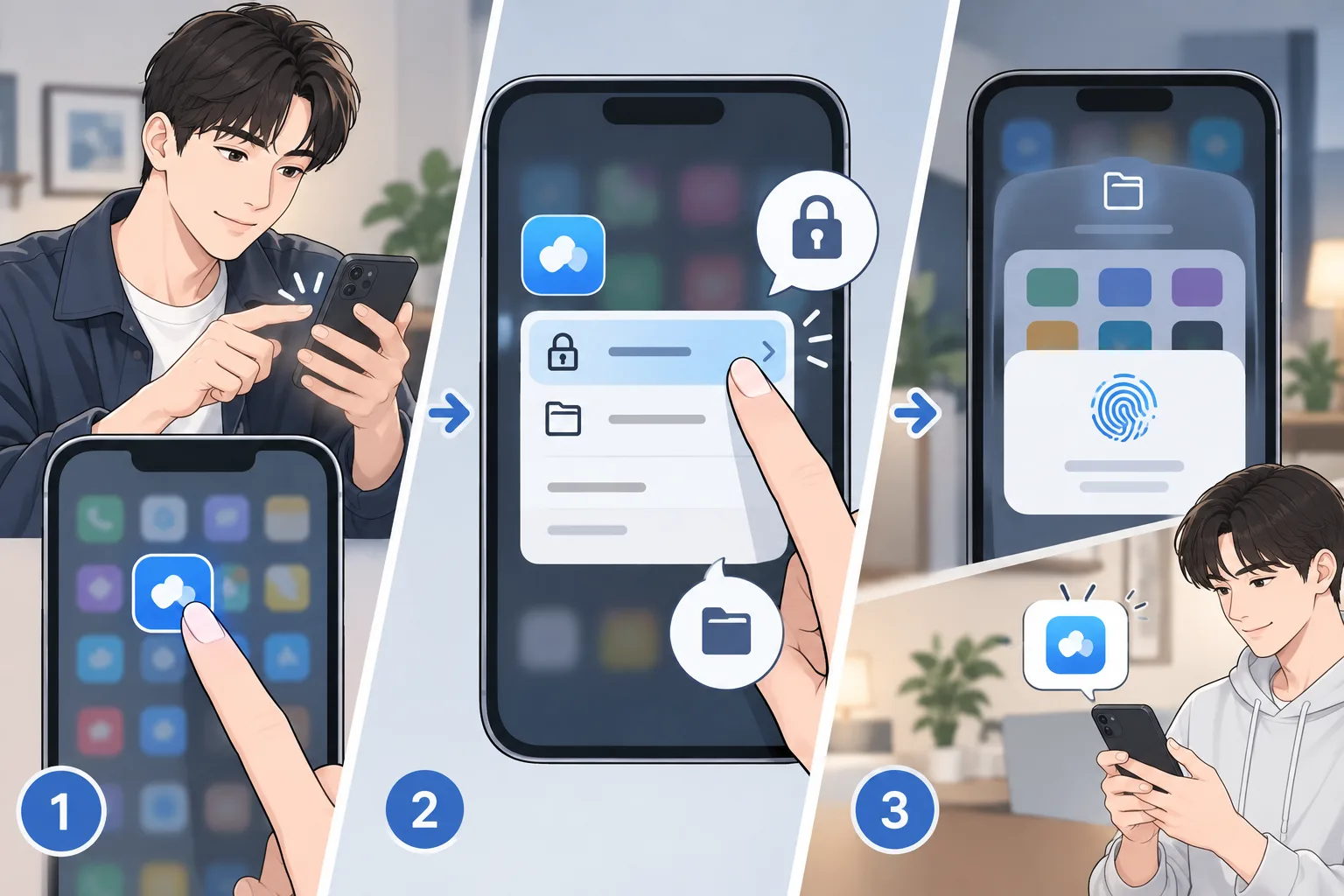
- 홈 화면에서 숨길 앱 아이콘을 길게 누릅니다.
- 메뉴에서 **‘Face ID(또는 Touch ID나 암호) 요구’**를 선택합니다.
- 이어서 **‘가리기 및 Face ID(또는 Touch ID나 암호) 요구’**를 누릅니다.
- 인증 화면이 나타나면 Face ID, Touch ID 또는 아이폰 암호로 인증합니다.
- 확인하면 앱이 홈 화면과 앱 보관함의 일반 목록에서 사라지고, 앱 보관함 하단의 ‘가려짐’ 폴더로 이동합니다.
숨긴 앱을 다시 열 때는 앱 보관함으로 이동한 뒤 하단의 ‘가려짐’ 폴더를 열고 인증해야 합니다.
홈 화면에서만 앱을 없애는 방법
앱을 다른 사람이 쉽게 보지 못하게 하려는 것이 아니라 홈 화면을 정리하려는 목적이라면 이 방법이 적합합니다.
- 홈 화면에서 앱 아이콘을 길게 누릅니다.
- **‘앱 제거’**를 누릅니다.
- **‘홈 화면에서 제거’**를 선택합니다.
이 방법은 앱을 삭제하지 않습니다. 앱은 앱 보관함에 남아 있으므로 홈 화면을 왼쪽으로 계속 넘겨 앱 보관함에서 찾거나, 홈 화면 검색을 이용해 실행할 수 있습니다.
홈 화면 페이지 전체를 숨기는 방법
앱 하나가 아니라 특정 페이지 전체를 숨기려면 다음과 같이 합니다.
- 홈 화면의 빈 공간을 길게 눌러 아이콘이 흔들리는 편집 상태로 만듭니다.
- 화면 하단의 페이지 표시 영역을 누릅니다.
- 숨기려는 페이지의 선택 표시를 해제합니다.
- 화면을 눌러 편집을 종료합니다.
페이지를 숨겨도 해당 페이지의 앱이 삭제되는 것은 아닙니다. 필요하면 같은 화면에서 페이지를 다시 선택해 표시할 수 있습니다.
숨긴 앱을 다시 표시하는 방법
- 앱 보관함으로 이동합니다.
- 하단의 ‘가려짐’ 폴더를 엽니다.
- 인증한 뒤 앱 아이콘을 길게 누릅니다.
- **‘Face ID(또는 Touch ID나 암호) 요구 안 함’**을 선택합니다.
이후 앱은 다시 앱 보관함에 표시됩니다. 홈 화면에도 되돌리고 싶다면 앱 보관함에서 앱을 길게 눌러 홈 화면으로 이동시키면 됩니다.
숨겼는데도 흔적이 보일 수 있는 이유
앱 숨기기는 아이폰 전체에서 해당 앱의 모든 기록을 지우는 기능이 아닙니다. 숨긴 앱은 설정, 스크린 타임, 배터리 관련 화면, App Store 구입 내역 등 일부 위치에 계속 표시될 수 있습니다.
따라서 이 기능은 앱 아이콘과 일반적인 앱 접근을 감추는 데 유용하지만, 설치·사용 사실을 모든 시스템 화면에서 없애는 기능은 아닙니다.
앱이 숨겨지지 않을 때 확인할 점
iOS 버전이 낮은 경우
‘가리기 및 Face ID 요구’ 메뉴가 보이지 않는다면 iOS 18 이상인지 확인하세요. iOS 버전에 따라 앱 잠금 및 가리기 기능이 제공되지 않을 수 있습니다.
기본 설치 앱인 경우
이 기능은 App Store에서 별도로 내려받은 앱을 대상으로 합니다. 아이폰에 기본 설치된 일부 앱은 가릴 수 없으므로, 메뉴가 나타나지 않는 것이 정상일 수 있습니다.
‘홈 화면에서 제거’와 ‘가리기’를 혼동한 경우
‘홈 화면에서 제거’를 선택하면 앱 보관함에서는 앱이 계속 보입니다. 앱 보관함에서도 일반 목록에 보이지 않게 하려면 ‘가리기 및 Face ID(또는 Touch ID나 암호) 요구’를 선택해야 합니다.
인증을 사용할 수 없는 경우
앱을 가린 뒤에는 Face ID, Touch ID 또는 암호 인증이 필요합니다. 인증 정보를 잊으면 숨긴 앱을 바로 열 수 없으므로, 아이폰의 암호를 안전하게 관리해야 합니다.
작업 전에는 아이폰 앱 숨기는 방법의 적용 범위와 원본 상태를 먼저 확인하는 것이 좋습니다.
공식 참고자료
자주 묻는 질문
앱을 숨기면 삭제되나요?
아닙니다. 앱을 가리거나 홈 화면에서 제거해도 앱 자체와 앱 데이터가 자동으로 삭제되지는 않습니다.
숨긴 앱은 어디에서 찾나요?
앱 보관함 하단의 ‘가려짐’ 폴더에서 찾을 수 있습니다. 폴더를 열 때 Face ID, Touch ID 또는 암호 인증이 필요합니다.
홈 화면에서만 제거한 앱도 검색할 수 있나요?
네. 앱은 앱 보관함에 남아 있으므로 앱 보관함이나 아이폰 검색을 통해 찾을 수 있습니다.
모든 앱을 숨길 수 있나요?
아닙니다. iOS 18 이상이어야 하며, App Store에서 별도로 다운로드한 앱만 지원됩니다. 기본 설치된 일부 앱은 가릴 수 없습니다.
숨긴 앱의 사용 기록도 모두 사라지나요?
아닙니다. 설정, 스크린 타임, 배터리 관련 화면, App Store 구입 내역 등 일부 위치에는 앱 정보가 계속 나타날 수 있습니다.
정리
앱을 인증으로 보호하면서 앱 보관함에서도 숨기려면 **‘Face ID 요구’ > ‘가리기 및 Face ID 요구’**를 선택하세요. 단순히 홈 화면을 정리하려는 경우에는 **‘앱 제거’ > ‘홈 화면에서 제거’**를 사용하면 앱을 삭제하지 않고 아이콘만 없앨 수 있습니다.