

맥북 한영 전환 설정하는 방법은 먼저 한국어 입력 소스를 추가한 뒤, 원하는 전환 키를 사용하는 것입니다. 기본적으로 Control-스페이스 바를 누르면 마지막으로 사용한 입력 소스로 전환할 수 있습니다. 키보드와 macOS 설정에 따라 Fn 키 또는 지구본 키, Caps Lock 키를 이용하는 방법도 있습니다.
맥북 한영 전환 설정하는 방법: 핵심 요약
- 한국어 입력 소스가 없으면 한영 전환이 작동하지 않습니다.
- 입력 소스는 Apple 메뉴 > 시스템 설정 > 키보드 > 텍스트 입력 > 편집에서 추가합니다.
- Control-스페이스 바는 마지막으로 사용한 입력 소스로 전환합니다.
- 여러 입력 소스를 사용할 때는 Control-Option-스페이스 바로 다음 입력 소스로 이동할 수 있습니다.
- 메뉴 막대의 입력 메뉴를 표시하면 현재 한글·영문 상태를 확인하고 직접 선택할 수 있습니다.
1. 한국어 입력 소스 추가하기
처음 설정하거나 한영 전환 메뉴가 보이지 않는다면 다음 순서로 한국어 입력 소스를 추가합니다.
- 화면 왼쪽 위의 Apple 메뉴를 엽니다.
- 시스템 설정을 선택합니다.
- 왼쪽 메뉴에서 키보드를 엽니다.
- 텍스트 입력 항목에서 편집을 클릭합니다.
- 입력 소스 목록 아래의 추가 버튼을 선택합니다.
- 언어 목록에서 한국어를 선택합니다.
- 사용할 한국어 입력 소스를 추가하고 완료합니다.
macOS 버전이나 설정 언어에 따라 메뉴 이름이나 화면 배치가 조금 다를 수 있습니다. 핵심은 키보드 설정 안의 텍스트 입력 편집 화면에서 입력 소스를 추가하는 것입니다.
2. 단축키로 한영 전환하기
한국어 입력 소스를 추가했다면 다음 단축키를 사용할 수 있습니다.
마지막으로 사용한 입력 소스로 전환
Control-스페이스 바를 누릅니다.
예를 들어 직전에 한국어를 사용하다가 영어로 바꿨다면, 다시 Control-스페이스 바를 눌러 마지막으로 사용한 입력 소스로 돌아갈 수 있습니다.
다음 입력 소스로 전환
입력 소스가 한국어와 영어 외에도 여러 개 등록되어 있다면 Control-Option-스페이스 바를 누릅니다. 등록된 입력 소스를 순서대로 이동할 때 유용합니다.
단축키가 작동하지 않으면 키보드 단축키 설정에서 해당 조합이 다른 기능에 배정되어 있거나 비활성화되었는지 확인해야 합니다. macOS의 언어와 키보드 레이아웃에 따라 단축키가 달라질 수 있습니다.
3. Fn 키 또는 지구본 키로 전환하기
맥북 키보드에 Fn 키 또는 지구본 키가 있다면 이 키를 눌러 입력 소스를 변경하도록 설정할 수 있습니다.
- Apple 메뉴 > 시스템 설정으로 이동합니다.
- 키보드를 엽니다.
- 키보드 설정에서 Fn 키 또는 지구본 키의 기능과 관련된 항목을 찾습니다.
- 입력 소스 변경에 해당하는 옵션을 선택합니다.
- 설정 후 Fn 키 또는 지구본 키를 눌러 한국어와 다른 입력 소스를 전환합니다.
키보드 종류에 따라 Fn 키와 지구본 키의 표시 방식이 다를 수 있습니다. 해당 키가 없는 외장 키보드를 사용한다면 Control-스페이스 바나 메뉴 막대 입력 메뉴를 이용하는 편이 적합합니다.
4. Caps Lock 키로 한글과 영어 전환하기
일부 macOS 설정에서는 Caps Lock 키로 라틴 입력 소스와 한국어 입력 소스 전환을 지정할 수 있습니다. 이 방식은 한 손으로 빠르게 한영 전환을 하고 싶을 때 편리합니다.
입력 소스 설정의 키보드 옵션에서 Caps Lock 키를 이용한 입력 소스 전환 항목을 확인해 설정합니다. 다만 Caps Lock의 일반적인 대문자 고정 기능과 동작이 달라질 수 있으므로, 영어 대문자를 자주 입력한다면 사용 목적에 맞는지 먼저 확인하는 것이 좋습니다.
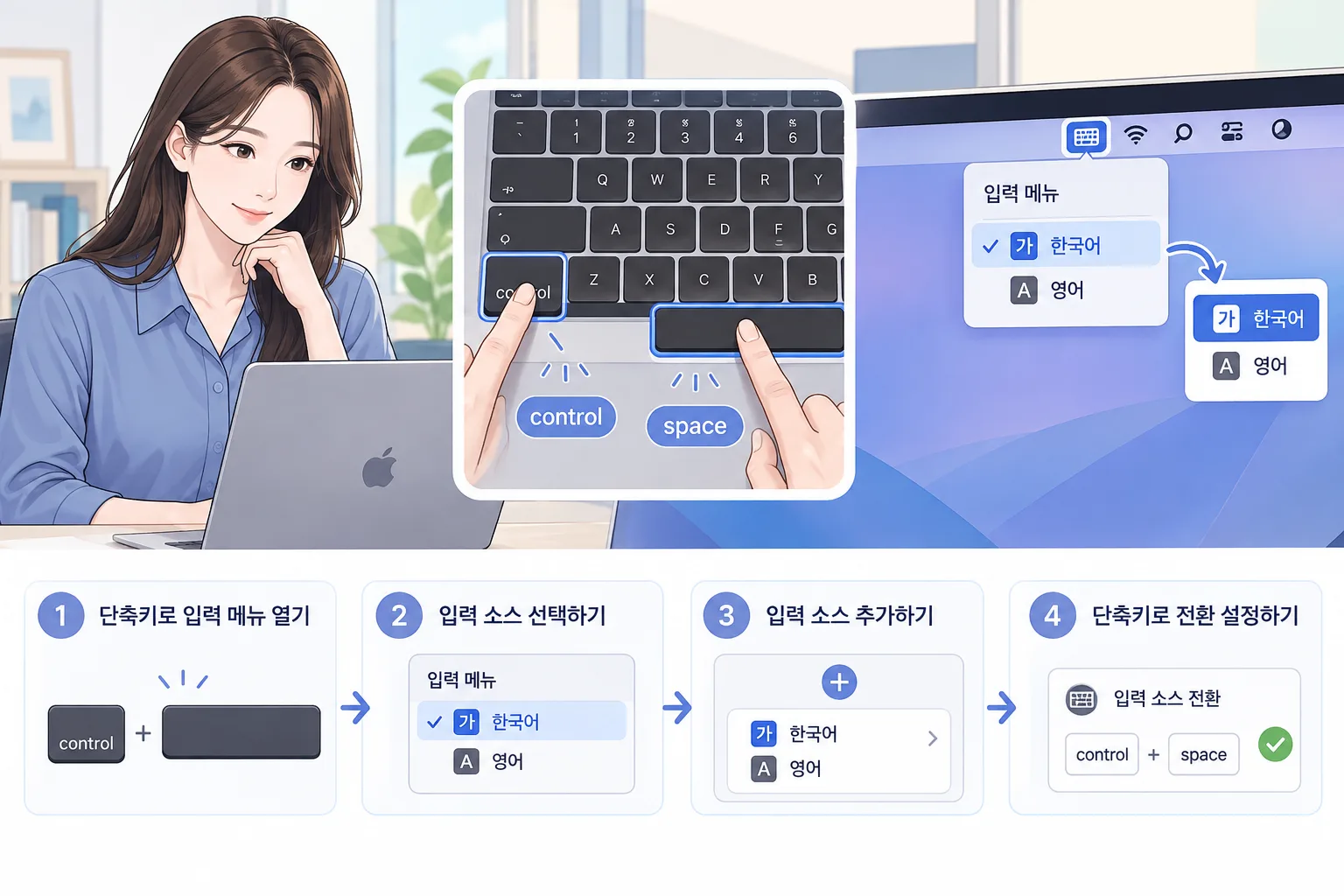
5. 메뉴 막대에서 입력 상태 확인하기
현재 한글인지 영어인지 헷갈린다면 메뉴 막대에 입력 메뉴를 표시합니다.
- 시스템 설정 > 키보드 > 텍스트 입력 > 편집으로 이동합니다.
- 입력 소스 설정 화면에서 메뉴 막대에 입력 메뉴를 표시하는 옵션을 켭니다.
- 화면 상단 메뉴 막대에 나타난 입력 메뉴를 확인합니다.
- 메뉴에서 한국어 또는 다른 입력 소스를 직접 선택합니다.
메뉴 막대의 입력 메뉴는 단순히 전환 버튼이 아니라 현재 선택된 입력 소스를 확인하는 역할도 합니다. 단축키를 눌렀는데 실제로 전환되었는지 알기 어려울 때 특히 유용합니다.
왜 한영 전환이 안 되는가
맥북의 한영 전환은 키 하나가 자동으로 한글과 영어를 바꾸는 기능이라기보다, 등록된 입력 소스 사이를 이동하는 기능입니다. 따라서 한국어 입력 소스가 등록되어 있지 않으면 전환할 대상이 없어 단축키를 눌러도 한글이 입력되지 않습니다.
또한 한국어와 영어 외에 다른 입력 소스가 여러 개 등록되어 있으면 다음 입력 소스로 이동하는 단축키를 사용할 때 예상하지 못한 언어로 바뀔 수 있습니다. 이 경우 입력 소스 목록을 확인하고 실제로 필요한 언어만 남기는 것이 좋습니다.
한영 전환이 안 될 때 해결 방법
한국어 입력 소스가 목록에 있는지 확인하기
시스템 설정 > 키보드 > 텍스트 입력 > 편집으로 이동해 입력 소스 목록에 한국어가 있는지 확인합니다. 없다면 한국어 입력 소스를 추가해야 합니다.
Control-스페이스 바가 다른 기능으로 작동하는지 확인하기
단축키는 macOS의 키보드 단축키 설정이나 다른 프로그램의 단축키와 충돌할 수 있습니다. 키보드 단축키 설정에서 입력 소스 전환 항목을 확인하고, 필요한 경우 단축키를 변경하거나 비활성화된 설정을 다시 켭니다.
메뉴 막대에서 직접 입력 소스 선택하기
단축키가 당장 작동하지 않는다면 메뉴 막대의 입력 메뉴를 엽니다. 목록에서 한국어를 직접 선택해 입력이 되는지 확인합니다. 직접 선택은 단축키 문제인지 입력 소스 자체의 문제인지 구분하는 데 도움이 됩니다.
여러 입력 소스를 정리하기
한국어와 영어 외에 사용하지 않는 입력 소스가 등록되어 있으면 전환 순서가 복잡해질 수 있습니다. 입력 소스 편집 화면에서 불필요한 항목을 제거한 뒤 다시 전환해 봅니다.
키보드 뷰어로 실제 키 배열 확인하기
키보드 종류나 레이아웃이 익숙하지 않다면 입력 메뉴에서 키보드 뷰어를 열어 현재 키 배열과 입력 상태를 확인할 수 있습니다. 외장 키보드를 사용하거나 키 표시와 실제 입력 결과가 다를 때 확인하면 좋습니다.
설정할 때 주의할 점
- macOS 버전과 키보드 종류에 따라 메뉴 명칭, 단축키, 사용할 수 있는 전환 키가 달라질 수 있습니다.
- Control-Option-스페이스 바는 여러 입력 소스를 순서대로 이동하는 방식이므로 등록된 입력 소스가 많으면 원하는 언어를 바로 찾기 어려울 수 있습니다.
- Caps Lock 키를 입력 소스 전환에 사용하면 일반적인 대문자 고정 기능과 동작이 달라질 수 있습니다.
- 메뉴 막대에 입력 메뉴를 표시하면 현재 입력 상태를 쉽게 확인할 수 있으므로, 전환 여부가 자주 헷갈리는 경우 켜 두는 것이 좋습니다.
공식 참고자료
자주 묻는 질문
맥북에서 기본 한영 전환 단축키는 무엇인가요?
기본적으로 Control-스페이스 바로 마지막으로 사용한 입력 소스로 전환할 수 있습니다. 여러 입력 소스 사이를 이동하려면 Control-Option-스페이스 바를 사용합니다.
한국어 입력 소스를 추가했는데도 한글이 입력되지 않아요.
메뉴 막대의 입력 메뉴에서 한국어가 선택되어 있는지 확인합니다. 한국어가 목록에 없다면 입력 소스를 다시 추가하고, 단축키가 다른 기능과 충돌하는지도 확인합니다.
맥북에서 지구본 키로 한영 전환할 수 있나요?
가능합니다. 키보드 설정에서 Fn 키 또는 지구본 키가 입력 소스를 변경하도록 지정되어 있어야 합니다. 키보드 모델과 macOS 설정에 따라 관련 옵션의 위치나 표시 방식이 다를 수 있습니다.
Caps Lock으로 한영 전환하면 영어 대문자는 어떻게 입력하나요?
Caps Lock 키의 기능이 입력 소스 전환으로 바뀌면 일반적인 대문자 고정 방식과 달라질 수 있습니다. 영어 대문자를 자주 입력한다면 Control-스페이스 바나 Fn·지구본 키 방식을 사용하는 편이 더 적합할 수 있습니다.
입력 메뉴를 메뉴 막대에 표시하려면 어떻게 하나요?
시스템 설정 > 키보드 > 텍스트 입력 > 편집으로 이동한 뒤, 입력 메뉴를 메뉴 막대에 표시하는 옵션을 켭니다. 이후 메뉴 막대에서 현재 입력 소스를 확인하거나 직접 선택할 수 있습니다.
정리
맥북 한영 전환 설정하는 방법의 핵심은 한국어 입력 소스를 먼저 추가하는 것입니다. 이후 Control-스페이스 바를 기본 단축키로 사용하고, 필요하면 Fn·지구본 키나 Caps Lock 키를 입력 소스 전환용으로 설정하면 됩니다. 전환이 되지 않을 때는 입력 소스 목록, 단축키 충돌, 메뉴 막대의 현재 입력 상태를 차례로 확인하세요.